Icono de la app eBookSort

Encuentre cualquier libro de su biblioteca al instante

eBookSort importa sus bibliotecas de Kindle, Audible y Apple Books y lo ordena todo por género, automáticamente. Explore, busque y redescubra libros que había olvidado que tenía.

Pago único: sin suscripción ni cuenta

Descargar en el App Store
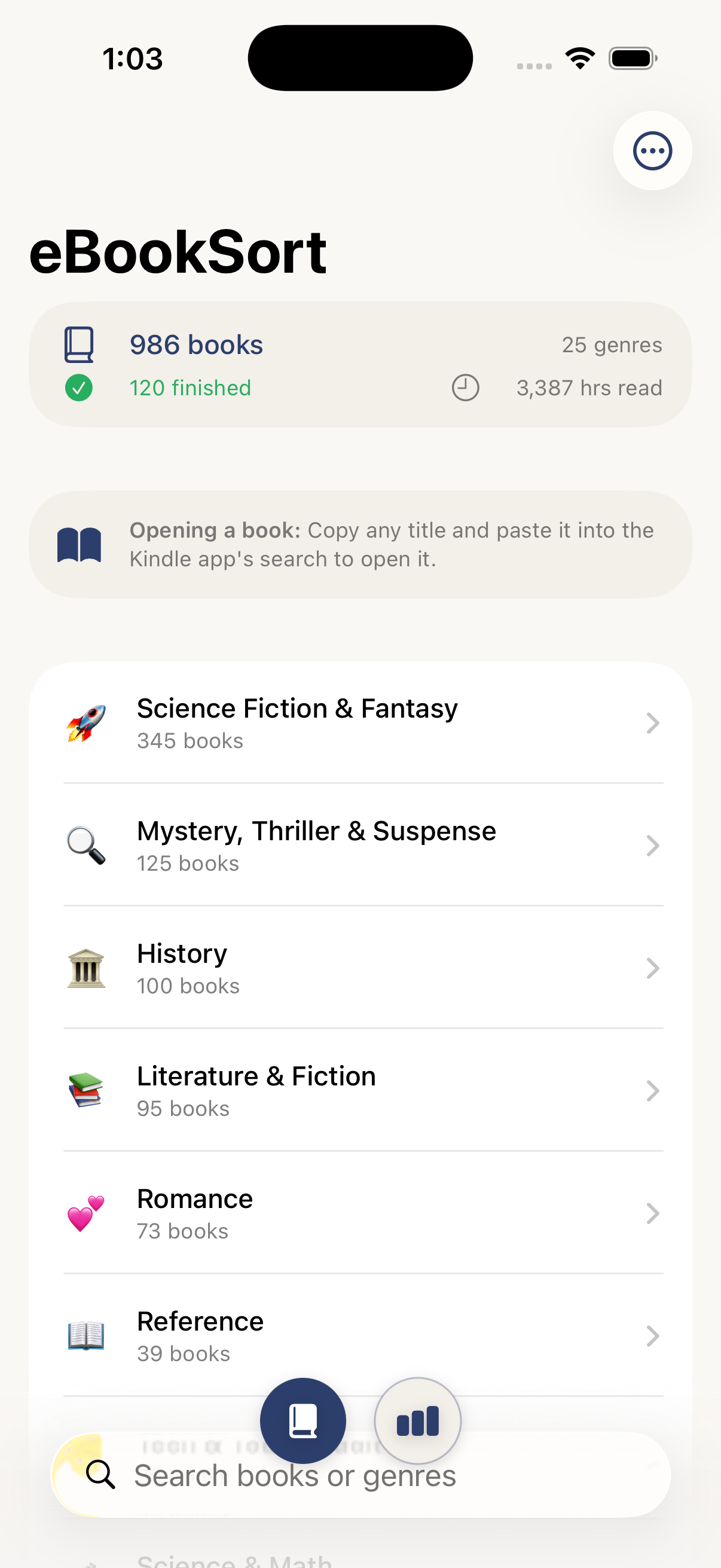
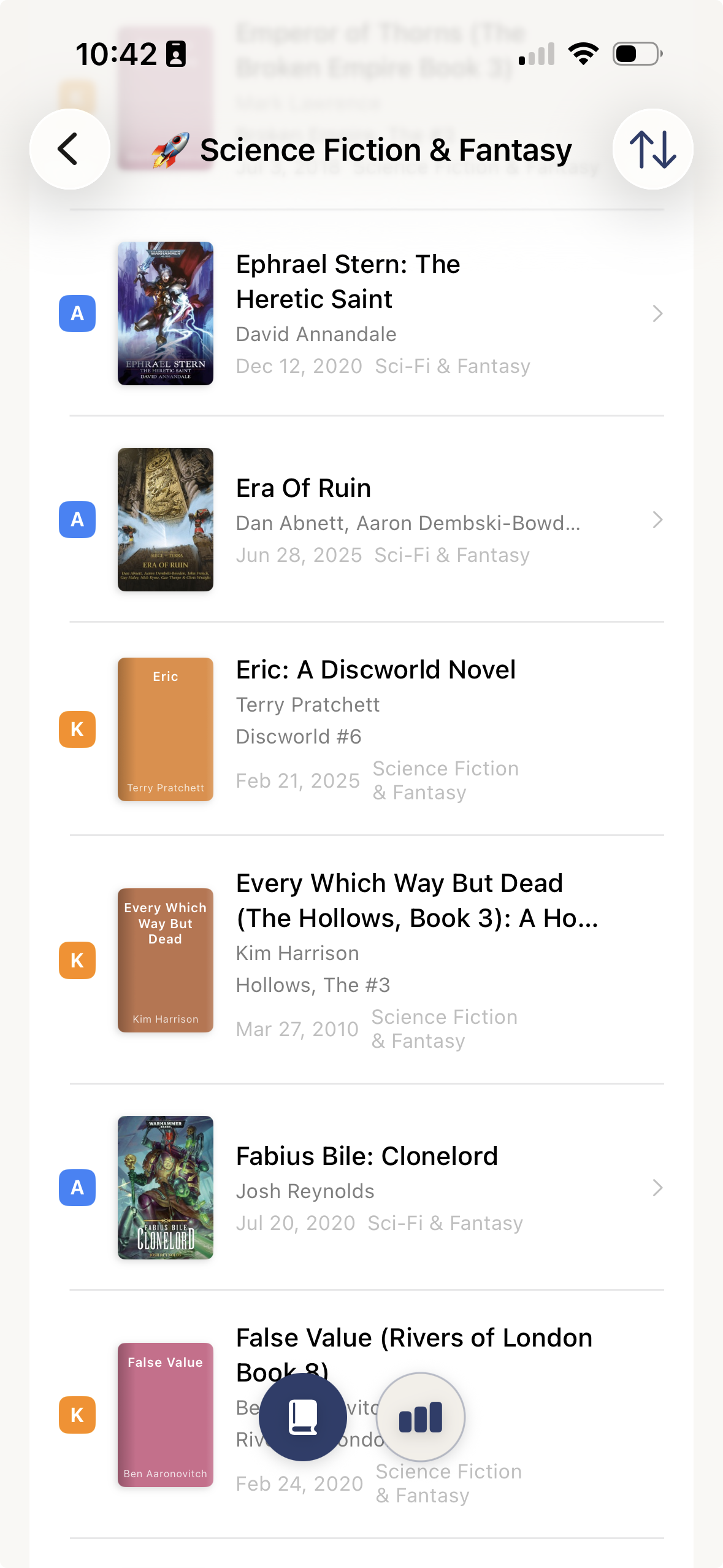
eBookSort mostrando Ciencia ficción y fantasía con libros de Kindle y Apple Books juntos

Su biblioteca de e-books es un caos

Kindle le muestra una lista plana de todo lo que ha comprado. Apple Books no es mucho mejor. Sin géneros, sin categorías, sin una forma fácil de explorar. ¿Busca esa novela de ciencia ficción que compró hace dos años? Suerte desplazándose.

eBookSort lo soluciona. Lee sus datos de Kindle y Apple Books y agrupa todo automáticamente por género. Importe también su biblioteca de Audible para obtener estadísticas de escucha detalladas. Vea cada biblioteca por separado o explórelas como una sola colección. La configuración lleva unos cinco minutos y todo funciona en su iPhone: sus datos nunca salen de su dispositivo.

Qué hace

📚

Clasificación automática

Agrupa sus libros por géneros (ciencia ficción, misterio, historia, romántica y más) con los metadatos de Amazon y Apple Books.

📖

Detección de sagas

Solo Kindle. Identifica sagas y el orden de lectura para que retome donde lo dejó o encuentre el siguiente libro.

📊

Estadísticas de lectura y escucha

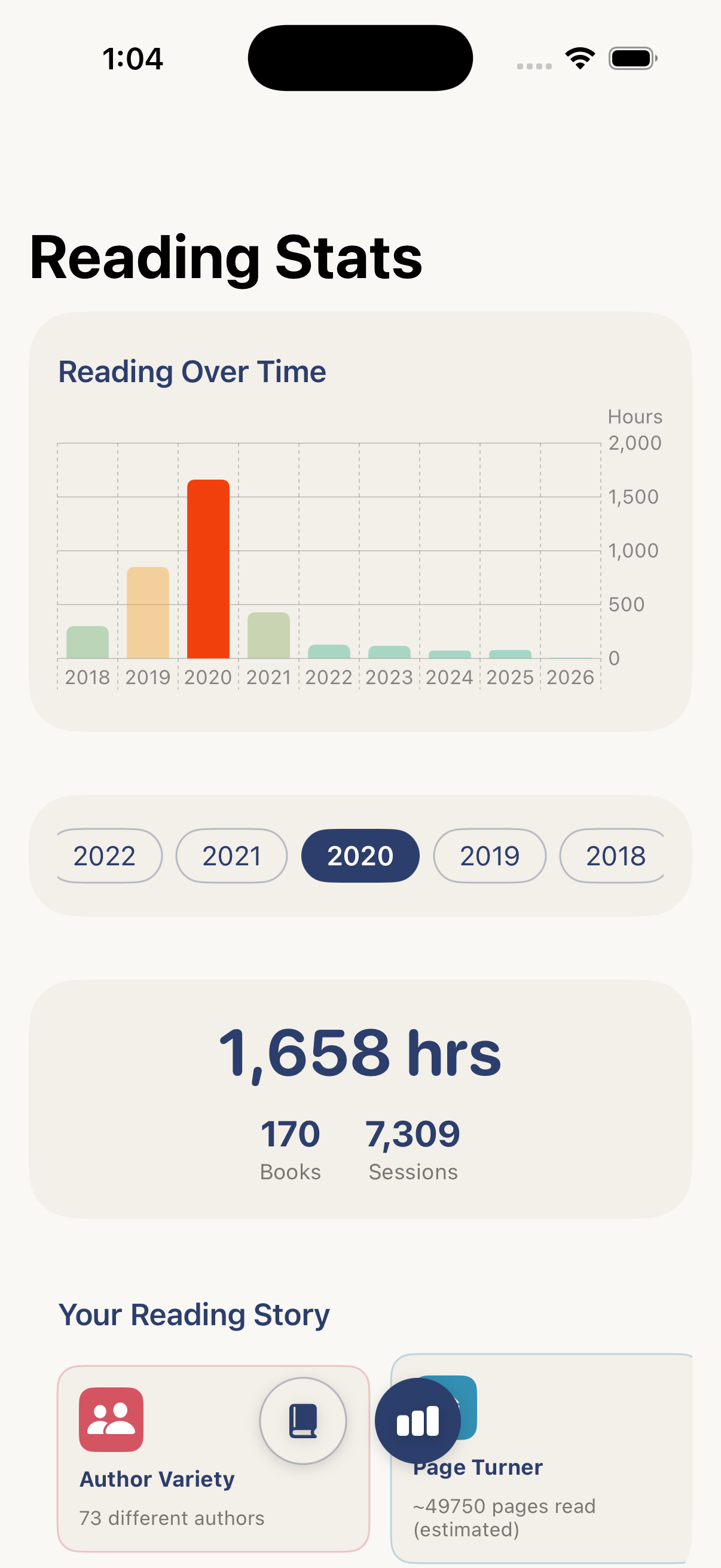
Kindle y Audible. Gráficos año a año, un mapa de calor de lectura, datos curiosos y logros. Audible añade horas escuchadas, narradores favoritos, velocidad de reproducción y porcentaje de audiolibros terminados.

⚡

Funciona en el dispositivo

Los datos de sus libros se procesan y almacenan por completo en su iPhone. Los libros de Apple Books incluyen portada; los de Kindle no, porque Amazon no la proporciona. Todo funciona sin conexión.

🔒

Totalmente privado

Los datos de sus libros nunca salen de su iPhone. Sin cuentas, sin rastreo, sin analíticas. La única conexión a la red sirve para obtener portadas de Apple.

🎯

Honesto sobre sus límites

La clasificación depende de los metadatos de Amazon y Apple, que no siempre son perfectos. La mayoría de los libros acaban en el lugar correcto; unos pocos quizá no.

Véalo en acción

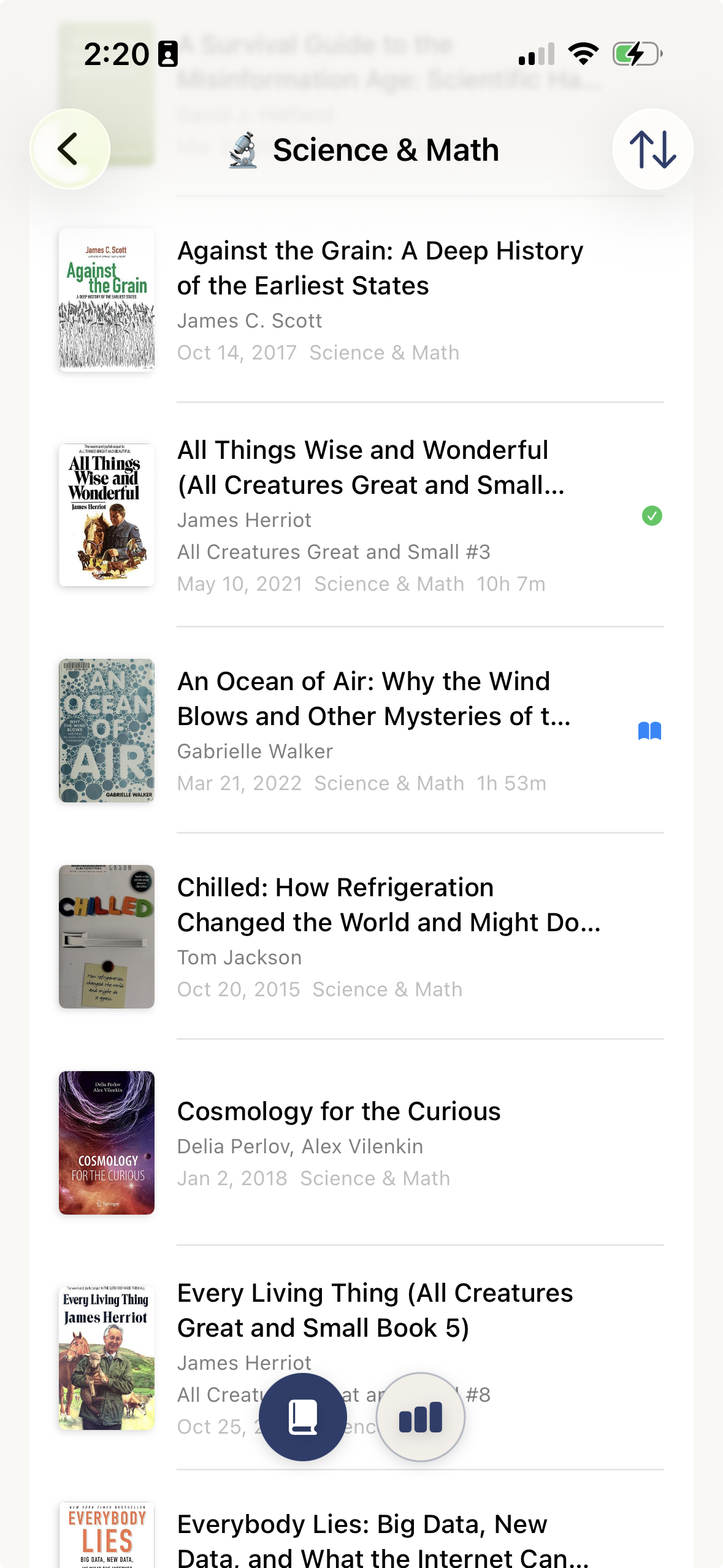
Explore su biblioteca por género, entre en cualquier categoría y siga sus hábitos de lectura con gráficos llenos de color.

Vista de géneros con categorías de libros Detalle de un género con sus libros Estadísticas de lectura con gráficos y mapa de calor

Primeros pasos

Importe su biblioteca de Kindle, sus audiolibros de Audible, Apple Books o cualquier combinación. Toque una sección para ver las instrucciones paso a paso.

📦 Usuarios de Kindle Importe su biblioteca de Amazon Kindle ▶
1

Inicie sesión en Amazon

Inicie sesión en Amazon y vaya a esta página:
amazon.es/hz/privacy-central/data-requests/preview.html

2

Envíe su solicitud

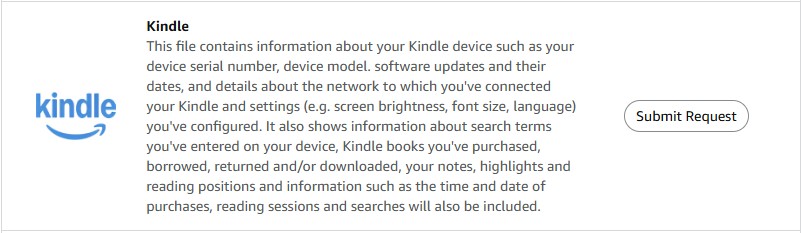
Desplácese hasta Kindle y haga clic en Enviar solicitud (Submit Request).

Página de solicitud de datos de Amazon con el botón Enviar solicitud de Kindle
3

Confirme por correo

Revise su correo y toque el botón para confirmar la solicitud de datos (Confirm Data Request).

4

Espere sus datos

En uno o dos días recibirá un correo con un archivo adjunto llamado kindle.zip. (Si también incluye un archivo .csv, puede ignorarlo).

5

Toque el icono del archivo zip

Abra el correo en su iPhone y toque el icono del archivo zip.

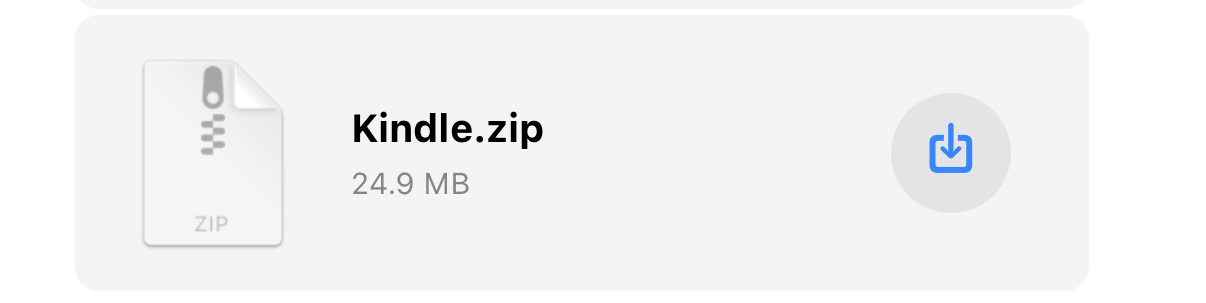
Correo con el adjunto Kindle.zip
6

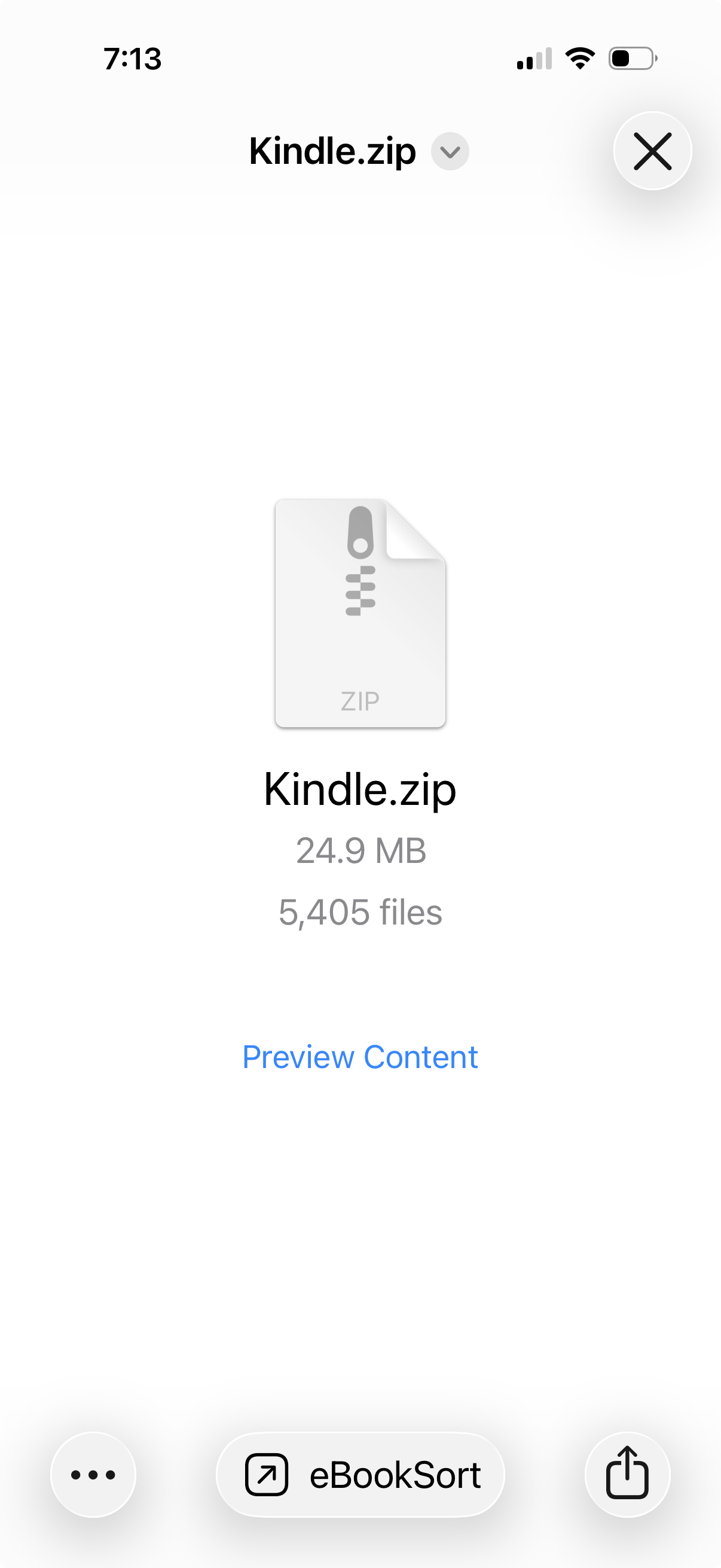
Aparece una vista previa

Aparecerá una vista previa.

Vista previa de Kindle.zip
7

Toque el botón Compartir

Toque el botón Compartir (el cuadrado con una flecha hacia arriba) en la parte inferior de la pantalla.

Barra de herramientas con el botón Compartir
8

Elija eBookSort

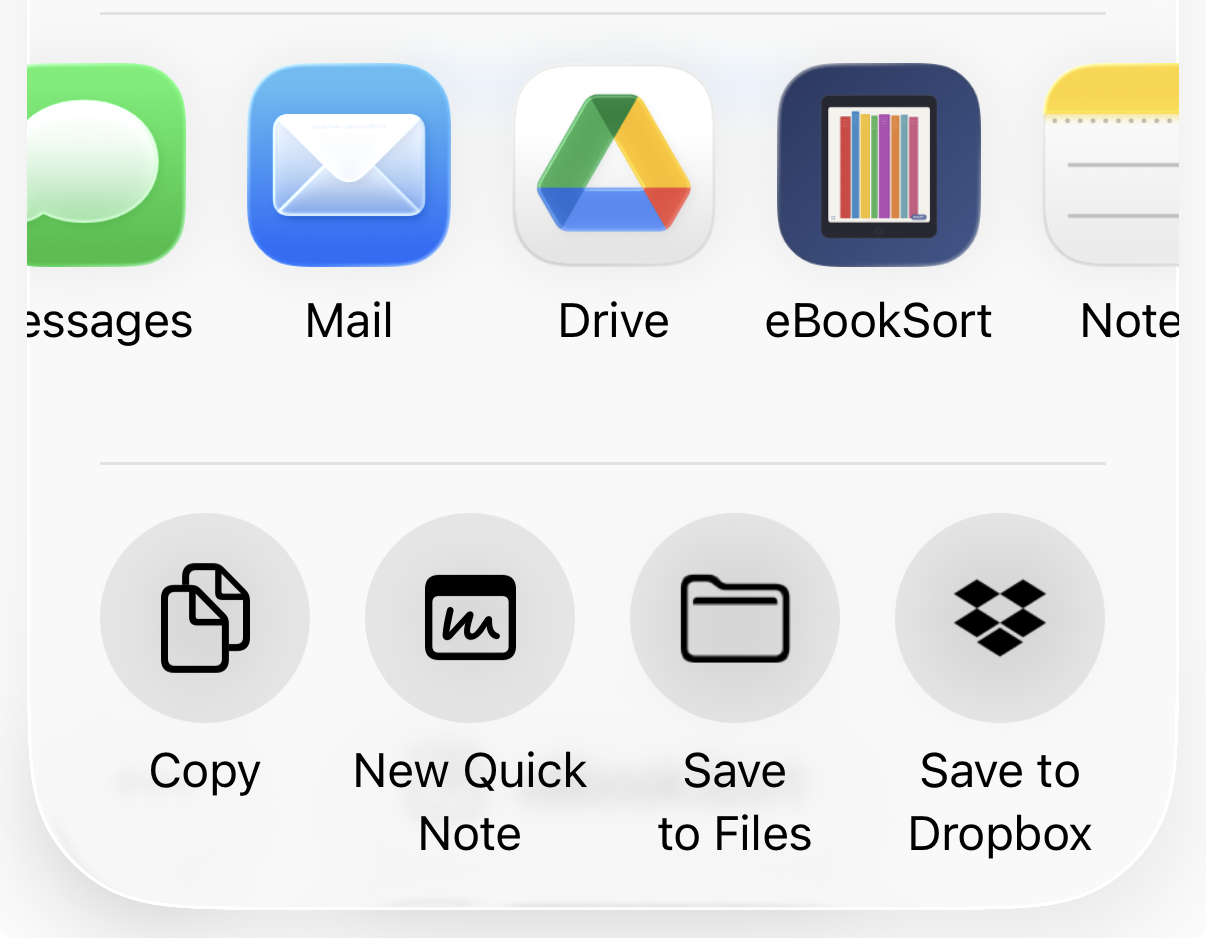
Busque eBookSort en la lista de apps. Puede que tenga que desplazarse o tocar Más para encontrarla.

Menú Compartir con eBookSort
¿Lo descarga en un ordenador? Guarde el ZIP en iCloud Drive, envíelo a su iPhone por AirDrop o envíeselo por correo. Luego, en eBookSort, toque Elegir archivo zip para seleccionarlo.
Solo hay que hacerlo una vez. Su biblioteca se guarda en la app. Repita el proceso solo si quiere añadir compras más recientes.
🎧 Usuarios de Audible Importe su biblioteca de audiolibros de Audible ▶
Qué obtendrá: Audible no incluye datos de género en su exportación, así que los audiolibros aparecerán en Sin categoría. Aun así, eBookSort registrará sus estadísticas de escucha: horas escuchadas, narradores favoritos, velocidad de reproducción, porcentaje de audiolibros terminados y mucho más.
1

Inicie sesión en Amazon

Inicie sesión en Amazon y vaya a esta página:
amazon.es/hz/privacy-central/data-requests/preview.html

2

Envíe su solicitud

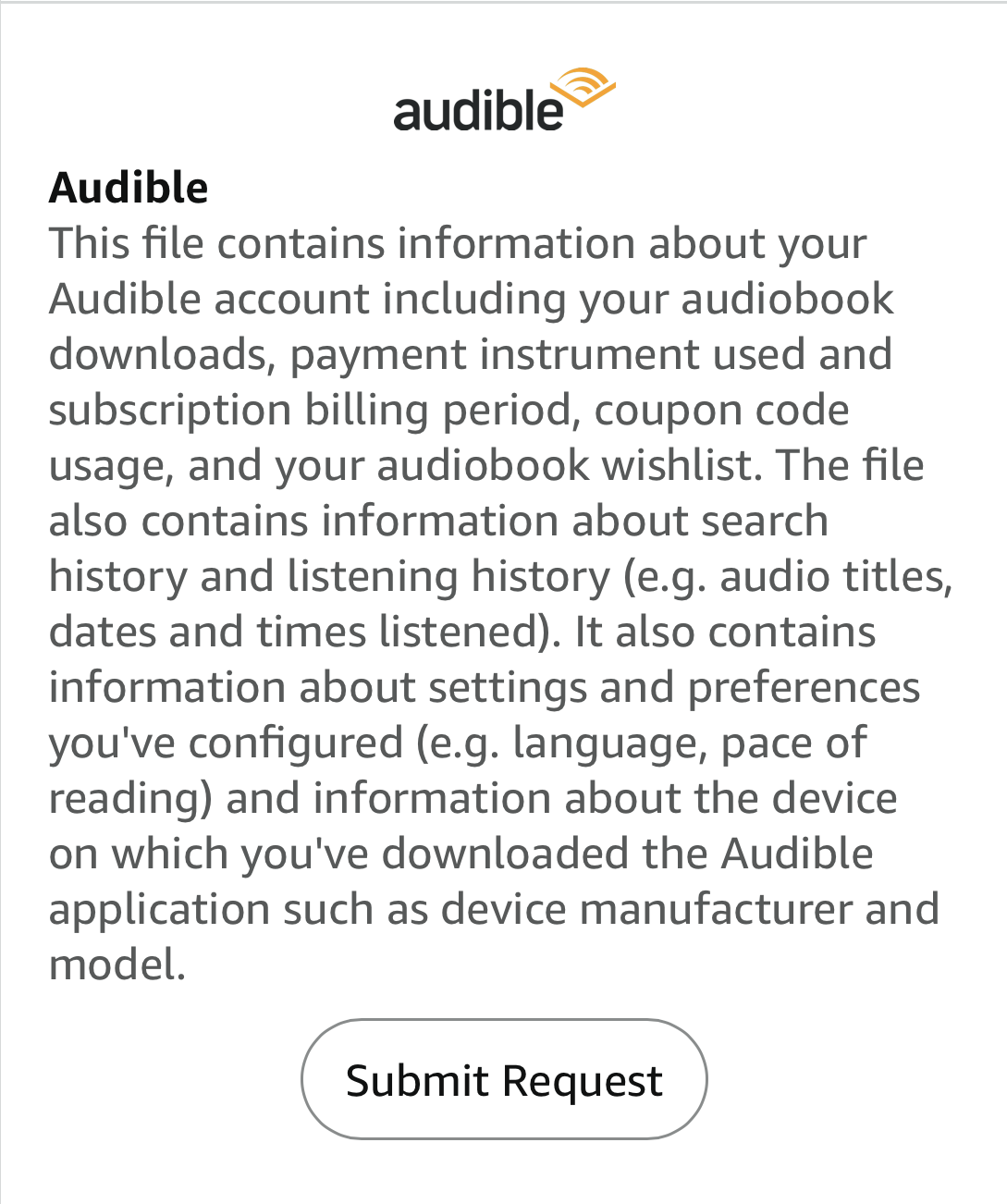
Desplácese hasta Audible y haga clic en Enviar solicitud (Submit Request).

Página de solicitud de datos de Amazon con el botón Enviar solicitud de Audible
3

Confirme por correo

Revise su correo y toque el botón para confirmar la solicitud de datos (Confirm Data Request).

4

Espere sus datos

En uno o dos días recibirá un correo con un archivo adjunto llamado Audible.zip. (Si también incluye un archivo .csv, puede ignorarlo).

5

Toque el icono del archivo zip

Abra el correo en su iPhone y toque el icono del archivo zip.

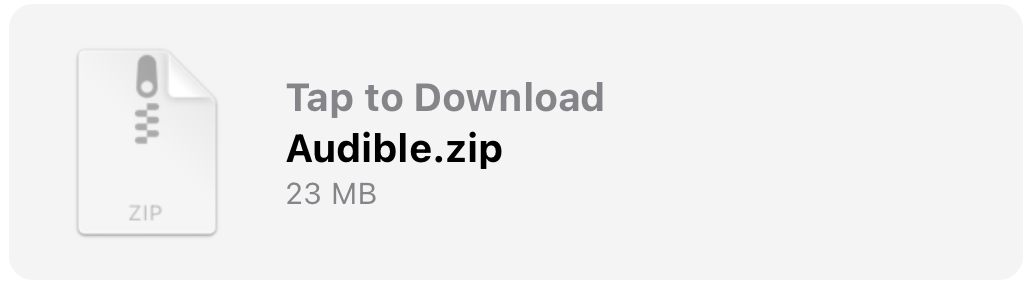
Correo con el adjunto Audible.zip
6

Aparece una vista previa

Aparecerá una vista previa.

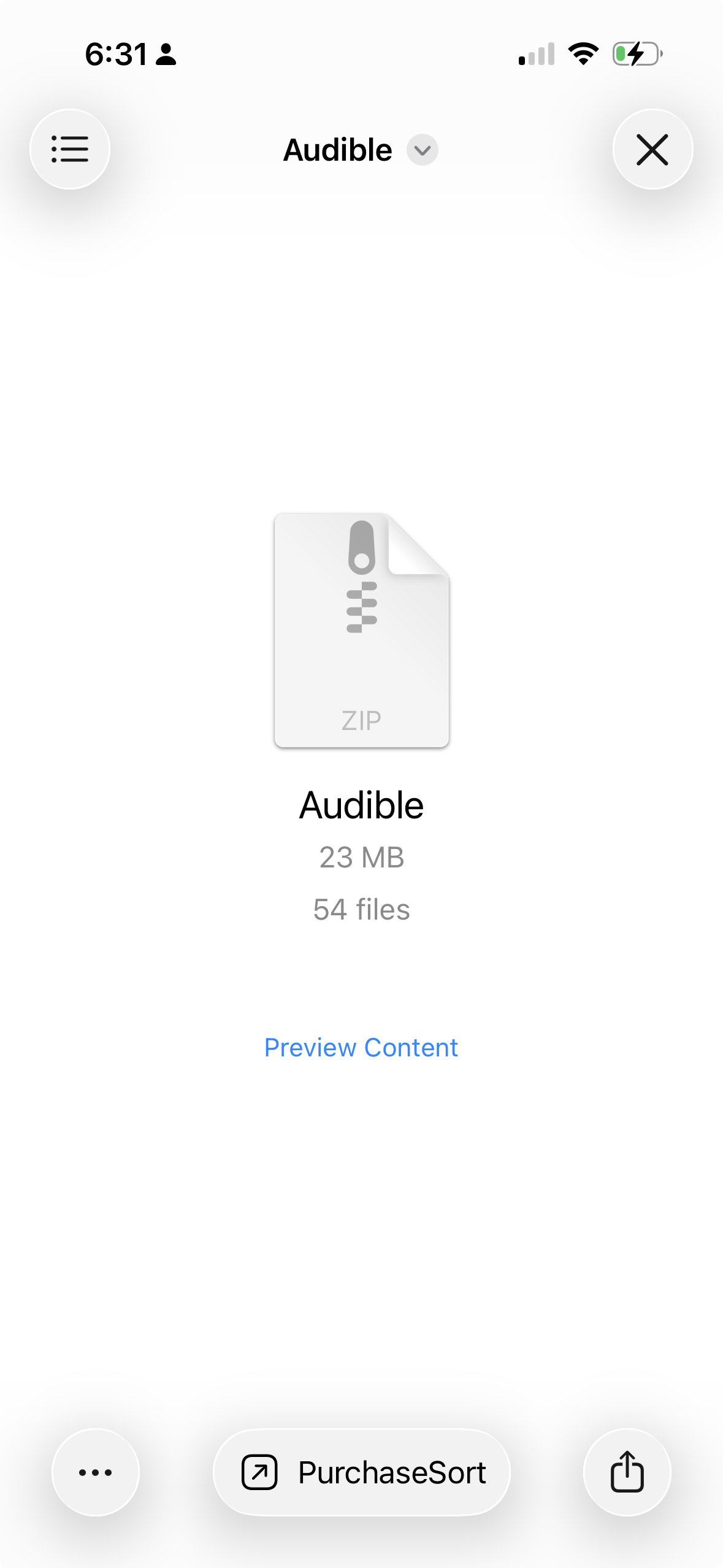
Vista previa de Audible.zip
7

Toque el botón Compartir

Toque el botón Compartir (el cuadrado con una flecha hacia arriba) en la parte inferior de la pantalla.

Barra de herramientas con el botón Compartir
8

Elija eBookSort

Busque eBookSort en la lista de apps. Puede que tenga que desplazarse o tocar Más para encontrarla.

Menú Compartir con eBookSort
¿Lo descarga en un ordenador? Guarde el ZIP en iCloud Drive, envíelo a su iPhone por AirDrop o envíeselo por correo. Luego, en eBookSort, toque Elegir archivo zip para seleccionarlo.
Solo hay que hacerlo una vez. Su biblioteca se guarda en la app. Repita el proceso solo si quiere añadir compras más recientes.
📚 Usuarios de Apple Books Importe su biblioteca de Apple Books ▶
1

Vaya al portal de privacidad de Apple

Vaya al portal de privacidad de Apple y toque Solicitar una copia de tus datos:
privacy.apple.com

2

Seleccione Información de Apple Media Services

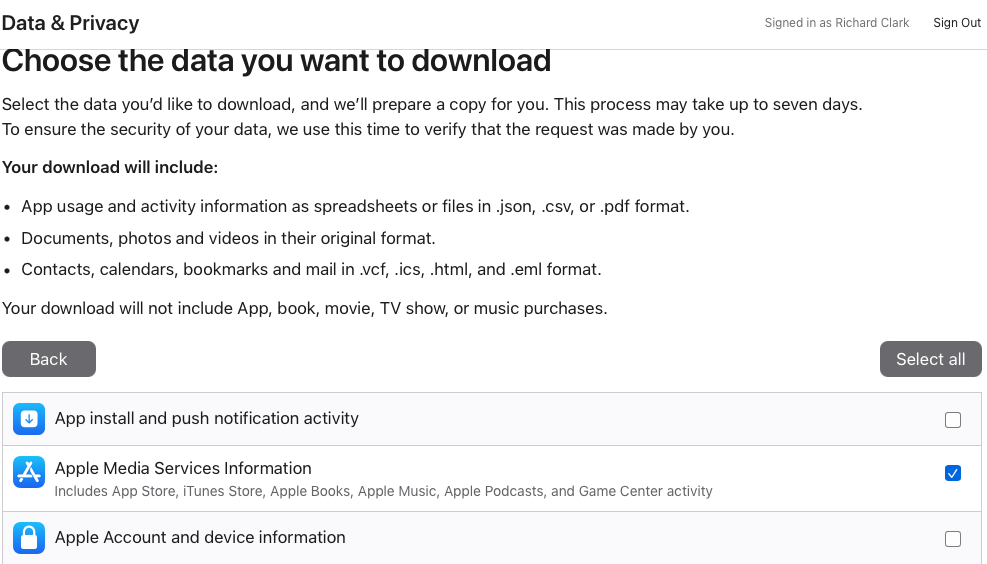
Marque Información de Apple Media Services: incluye Apple Books, App Store, iTunes, Apple Music y Game Center.

Página de privacidad de Apple con Información de Apple Media Services marcada
3

Complete su solicitud

Toque Continuar en la parte inferior de la página y, después, toque Completar solicitud.

4

Espere el correo

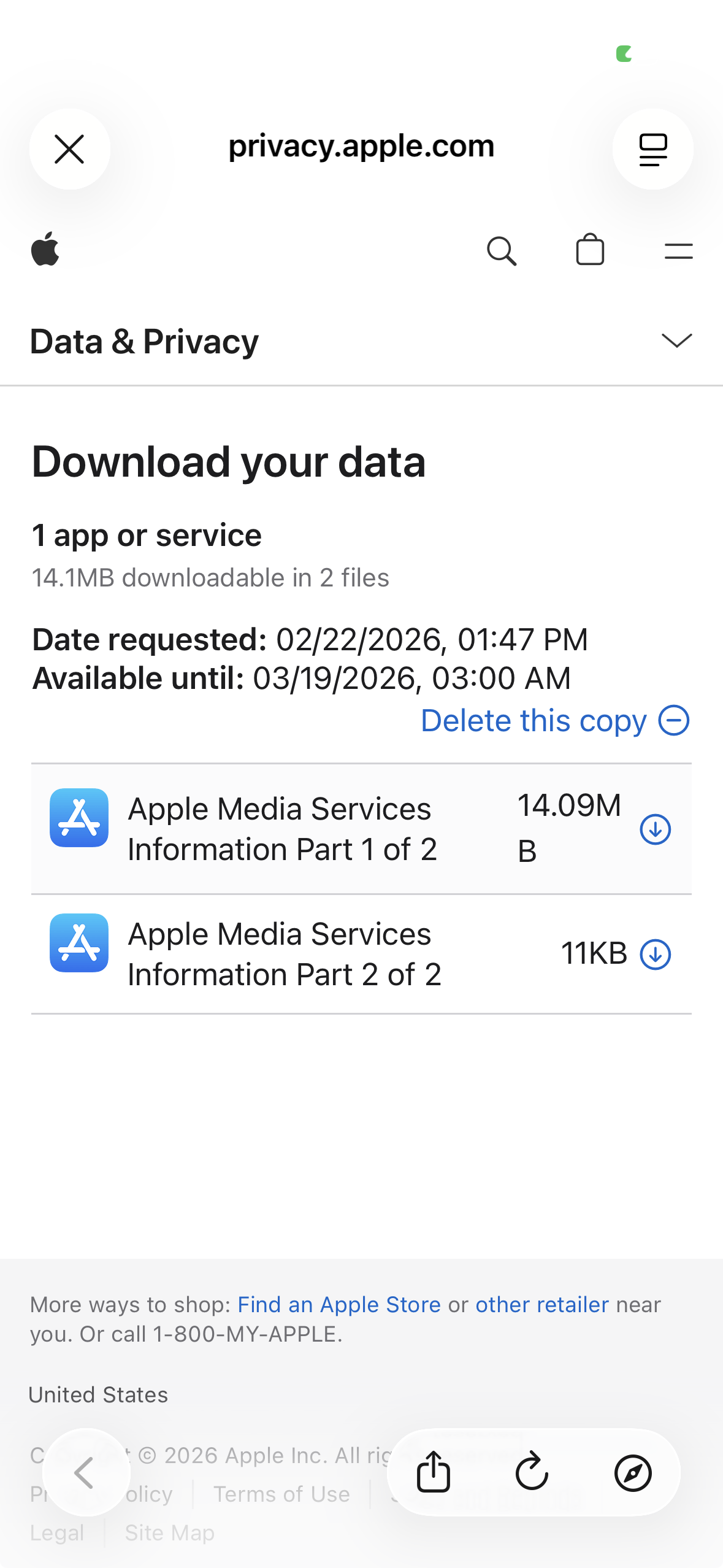
Apple le enviará un correo cuando sus datos estén listos (suele tardar hasta una semana). En su dispositivo, toque el enlace del correo y llegará a esta pantalla:

Página de Apple para descargar sus datos
5

Descargue cada archivo

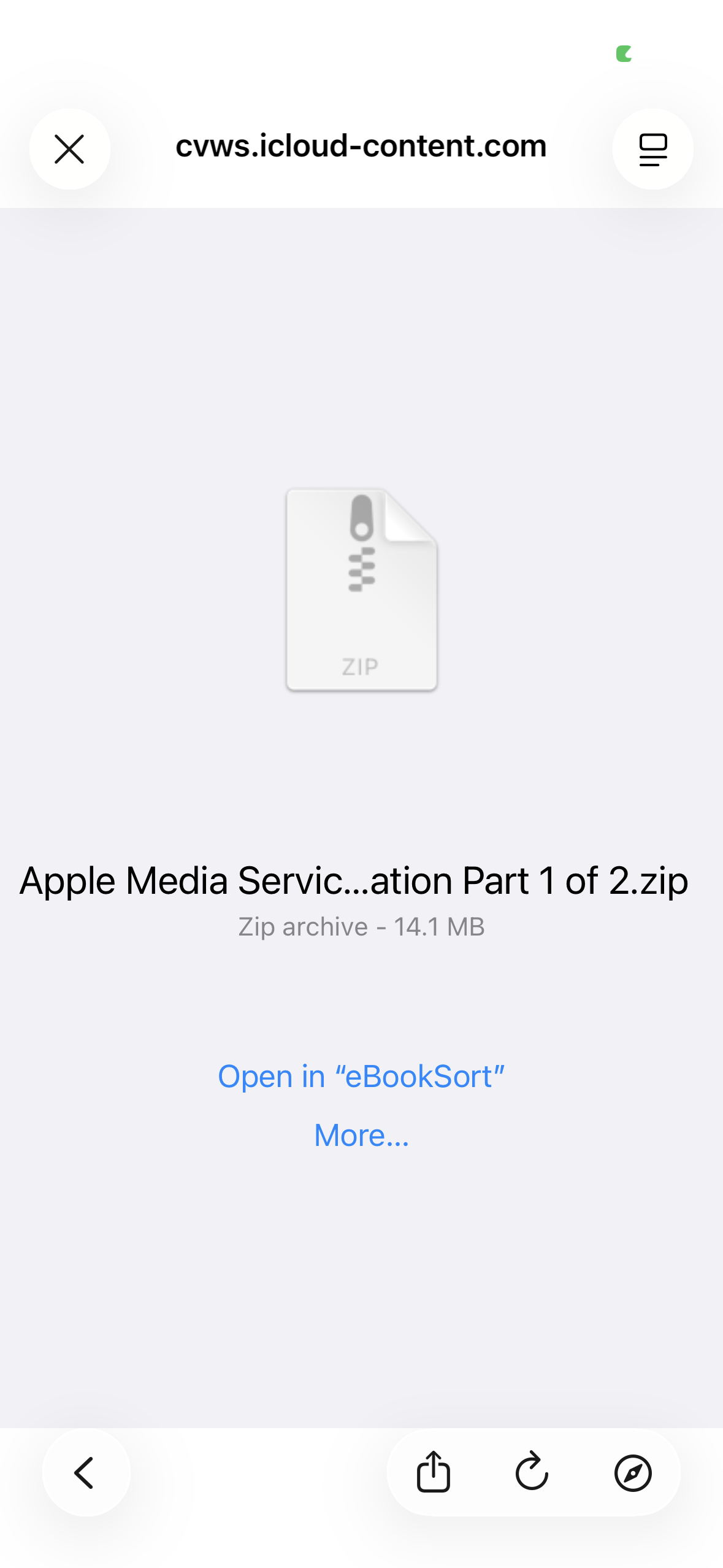
Toque el botón de descarga de cada archivo, de uno en uno. Aparecerá una ventana: toque Abrir en “eBookSort”. Si no aparece, toque Más… para buscar eBookSort.

Ventana de descarga con la opción Abrir en “eBookSort”
6

Repita con cada archivo

Repita el paso 5 con cada archivo de la lista. No todos los archivos contienen datos de libros; eBookSort omitirá automáticamente los que no los tengan.

¿Los descarga en un ordenador? Guarde los archivos ZIP en iCloud Drive o envíelos a su iPhone por AirDrop; luego, en eBookSort, toque Elegir archivo zip para seleccionarlos.

Sus datos se quedan en su dispositivo

eBookSort lo procesa todo en su iPhone. Los datos de sus libros nunca se suben a ningún sitio: sin cuentas, sin servidores, sin rastreo. La app lee los archivos que Amazon y Apple ya le dieron y los organiza. Lo único que busca en internet son las portadas.

eBookSort

Si tiene más de 50 e-books, lo necesita.

Pago único en el App Store. La configuración lleva cinco minutos.

Descargar en el App Store