App-Symbol von eBookSort

Jedes Buch Ihrer Bibliothek – sofort gefunden

eBookSort importiert Ihre Kindle-, Audible- und Apple-Books-Bibliotheken und sortiert alles nach Genre – automatisch. Stöbern, suchen und Bücher wiederentdecken, die Sie vergessen hatten.

Einmalkauf – kein Abo, kein Konto

Laden im App Store
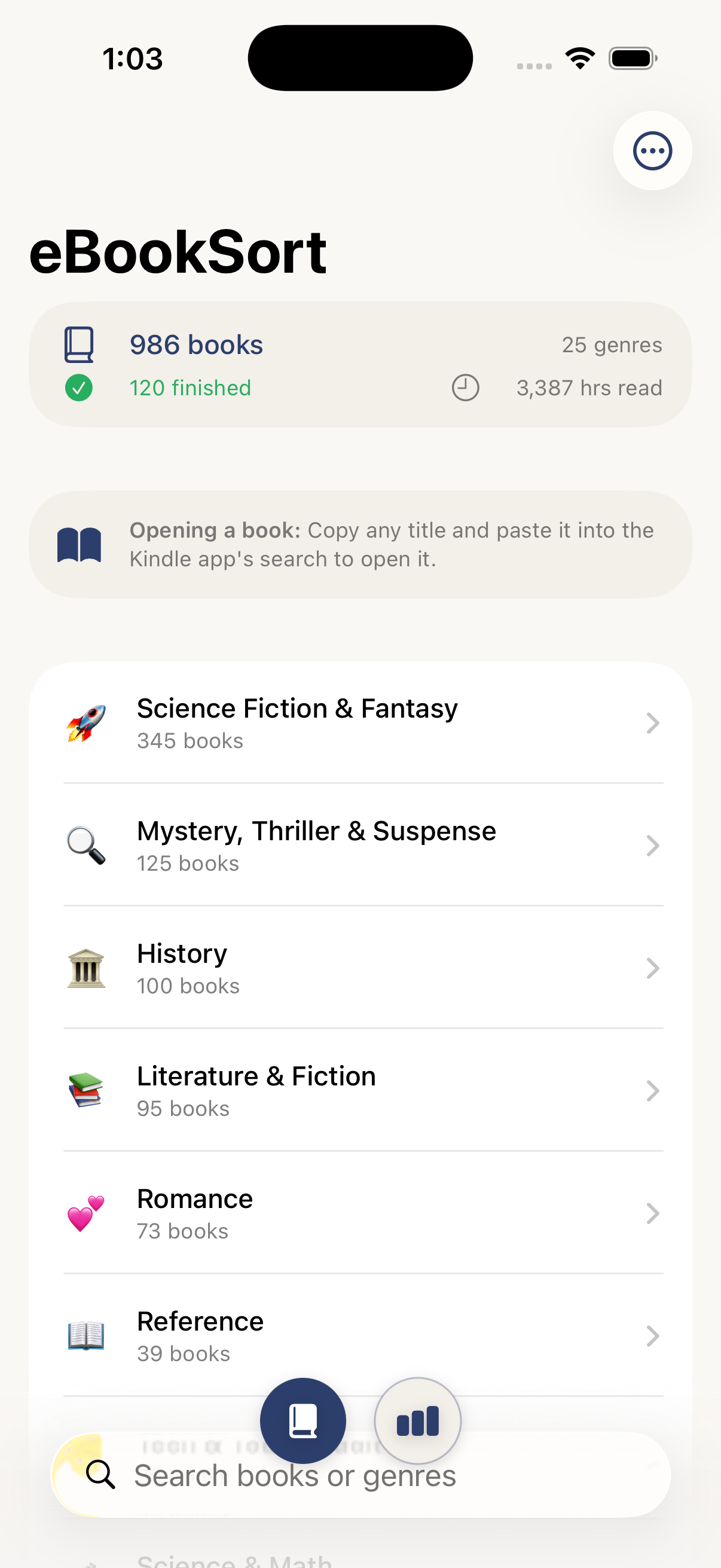
eBookSort zeigt Science-Fiction & Fantasy mit Kindle- und Apple-Books-Titeln gemischt

Ihre E-Book-Bibliothek ist ein Chaos

Kindle zeigt Ihnen eine flache Liste mit allem, was Sie je gekauft haben. Apple Books ist kaum besser. Keine Genres, keine Kategorien, keine einfache Möglichkeit zum Stöbern. Sie suchen den Science-Fiction-Roman, den Sie vor zwei Jahren gekauft haben? Viel Spaß beim Scrollen.

eBookSort schafft Ordnung. Die App liest Ihre Kindle- und Apple-Books-Daten und gruppiert automatisch alles nach Genre. Importieren Sie auch Ihre Audible-Bibliothek für eine ausführliche Hörstatistik. Sehen Sie sich jede Bibliothek einzeln an oder durchstöbern Sie alle als eine gemeinsame Sammlung. Die Einrichtung dauert etwa fünf Minuten, und alles läuft auf Ihrem iPhone – Ihre Daten verlassen nie Ihr Gerät.

Das kann eBookSort

📚

Automatische Einordnung

Ordnet Ihre Bücher in Genres ein – Science-Fiction, Krimi, Geschichte, Liebesroman und mehr – anhand der Metadaten von Amazon und Apple Books.

📖

Buchreihen erkennen

Nur Kindle. Erkennt Buchreihen und die Lesereihenfolge, damit Sie dort weitermachen, wo Sie aufgehört haben, oder den nächsten Band finden.

📊

Lese- und Hörstatistik

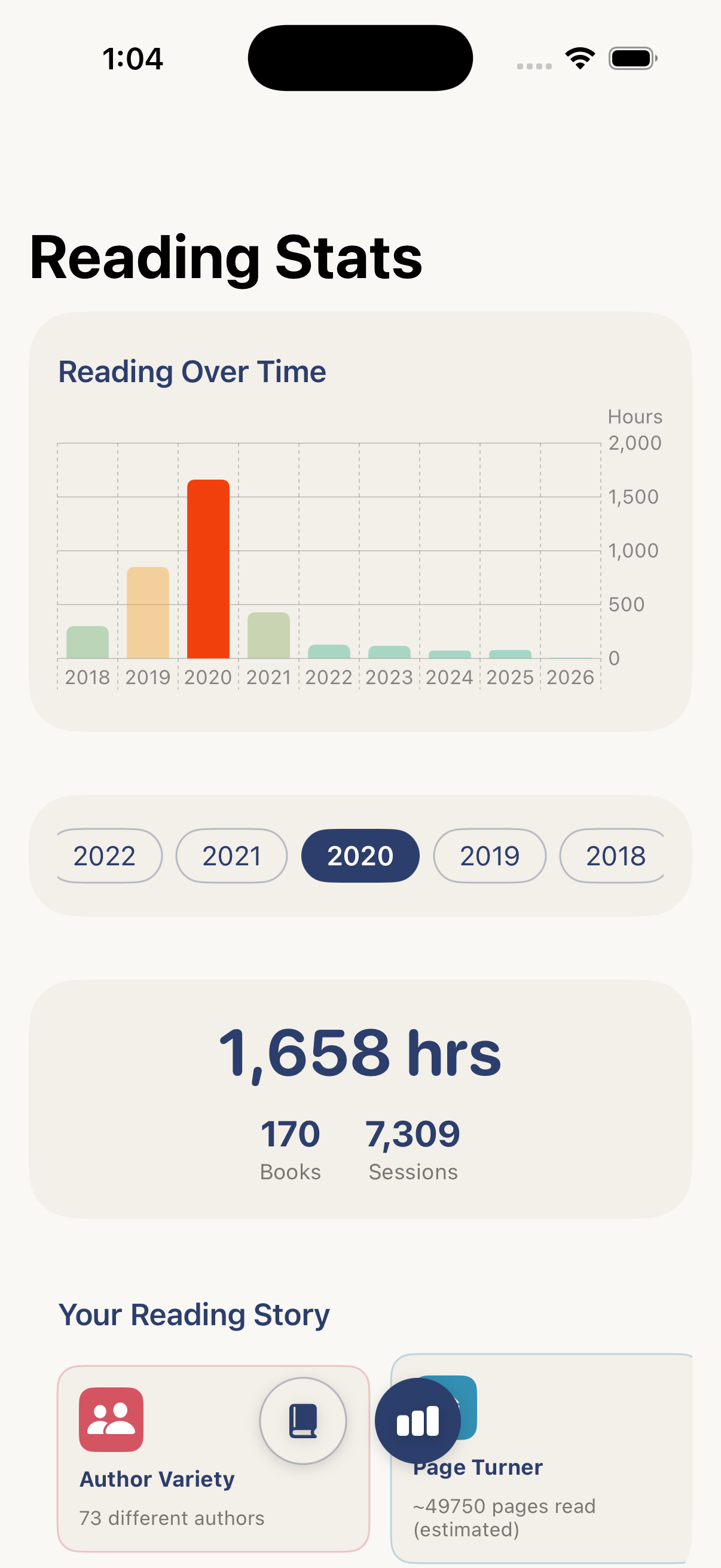
Kindle & Audible. Diagramme Jahr für Jahr, eine Lese-Heatmap, unterhaltsame Fakten und Erfolge. Audible ergänzt gehörte Stunden, Lieblingssprecher, Hörtempo und Abschlussquote.

⚡

Läuft auf dem Gerät

Ihre Buchdaten werden vollständig auf Ihrem iPhone verarbeitet und gespeichert. Apple-Books-Titel haben Cover – Kindle-Bücher nicht, weil Amazon keine mitliefert. Alles funktioniert offline.

🔒

Vollständig privat

Ihre Buchdaten verlassen nie Ihr iPhone. Keine Konten, kein Tracking, keine Analyse. Die einzige Netzwerkanfrage lädt Cover von Apple.

🎯

Ehrlich über Grenzen

Die Einordnung hängt von den Metadaten von Amazon und Apple ab, und die sind nicht immer perfekt. Die meisten Bücher landen am richtigen Platz, einige wenige vielleicht nicht.

So sieht es aus

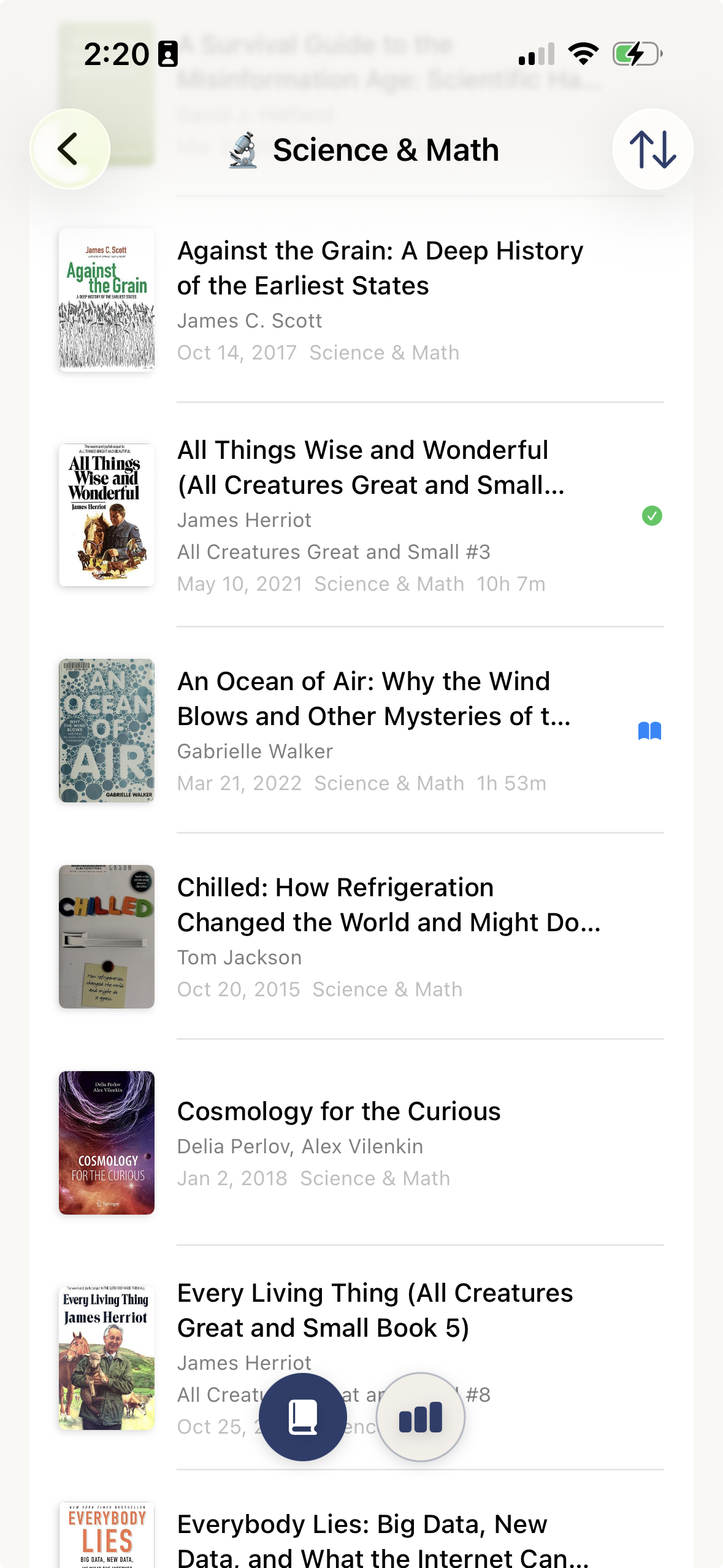
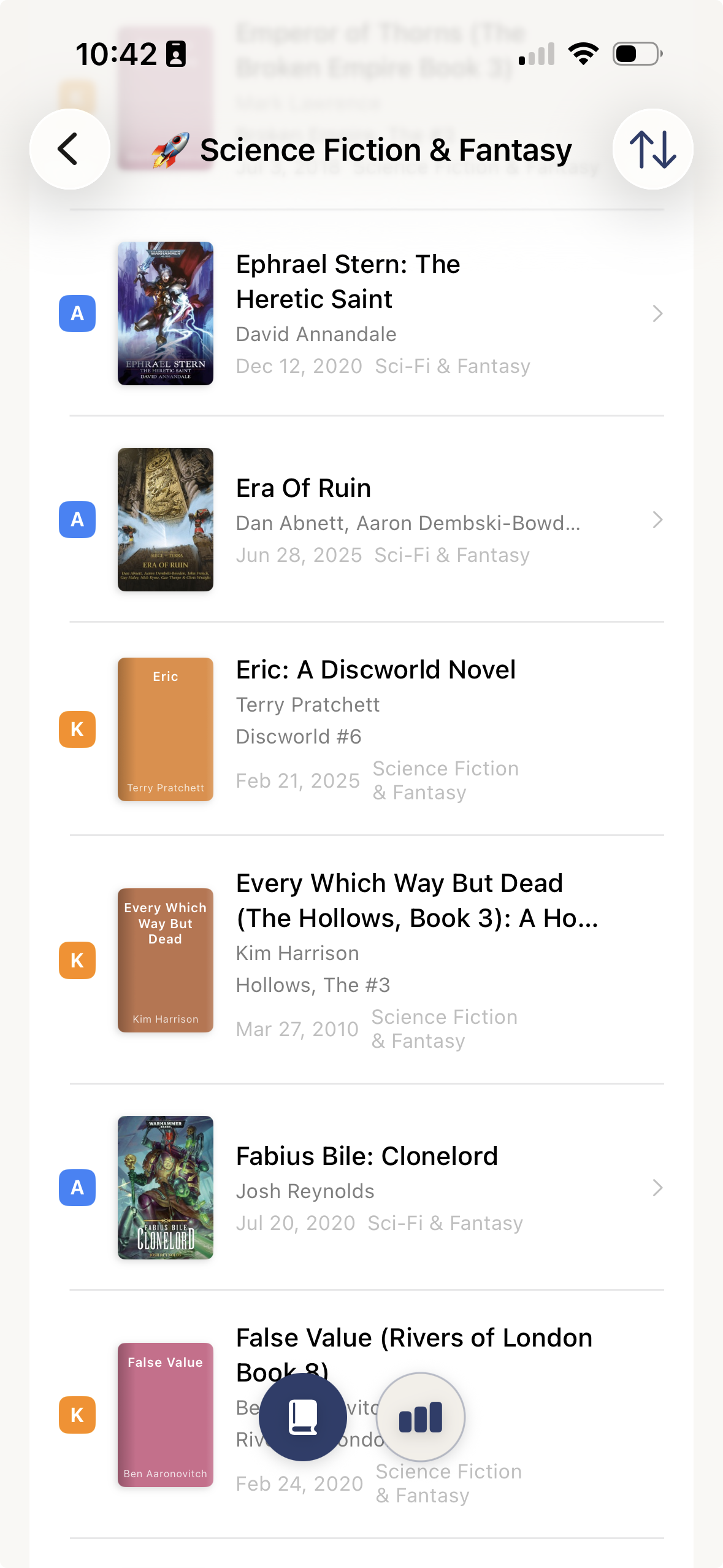
Stöbern Sie nach Genre, tauchen Sie in jede Kategorie ein und verfolgen Sie Ihre Lesegewohnheiten mit farbigen Diagrammen und Auswertungen.

Genre-Ansicht mit Buchkategorien Detailansicht eines Genres mit seinen Büchern Lesestatistik mit Diagrammen und Heatmap

Erste Schritte

Importieren Sie Ihre Kindle-Bibliothek, Ihre Audible-Hörbücher, Apple Books oder eine beliebige Kombination. Tippen Sie unten auf einen Abschnitt für eine Schritt-für-Schritt-Anleitung.

📦 Kindle-Nutzer Ihre Amazon-Kindle-Bibliothek importieren ▶
1

Bei Amazon anmelden

Melden Sie sich bei Amazon an und öffnen Sie dann diese Seite:
amazon.de/hz/privacy-central/data-requests/preview.html

2

Anfrage absenden

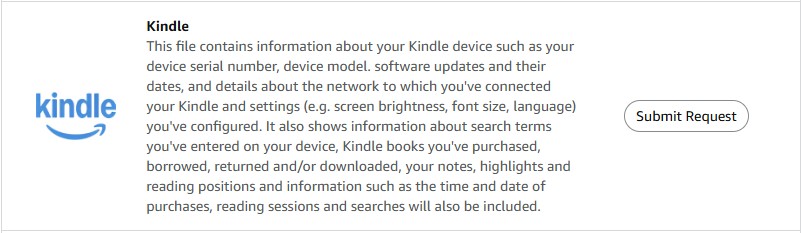
Scrollen Sie nach unten zu Kindle und klicken Sie auf „Anfrage absenden“.

Amazon-Seite zur Datenanfrage mit der Kindle-Taste „Anfrage absenden“
3

Per E-Mail bestätigen

Sehen Sie in Ihren E-Mails nach und tippen Sie auf Datenanfrage bestätigen.

4

Auf die Daten warten

In ein bis zwei Tagen erhalten Sie eine E-Mail mit einem Anhang namens kindle.zip. (Falls auch eine .csv-Datei dabei ist, können Sie sie ignorieren.)

5

Auf das ZIP-Symbol tippen

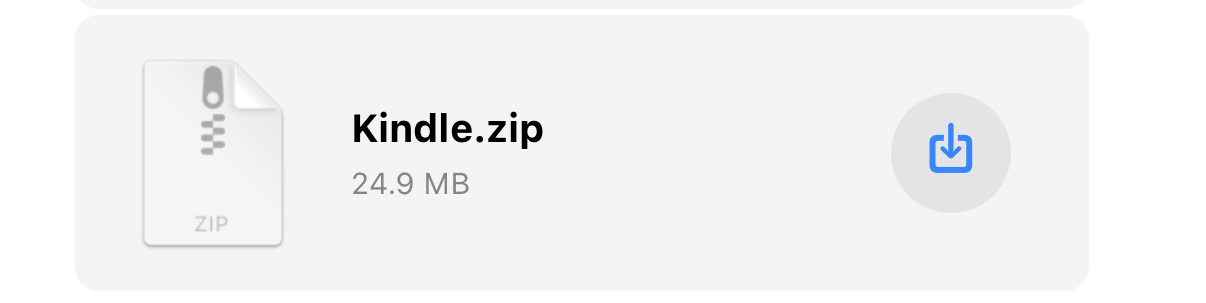
Öffnen Sie die E-Mail auf Ihrem iPhone und tippen Sie auf das Symbol der ZIP-Datei.

E-Mail mit dem Anhang Kindle.zip
6

Vorschau erscheint

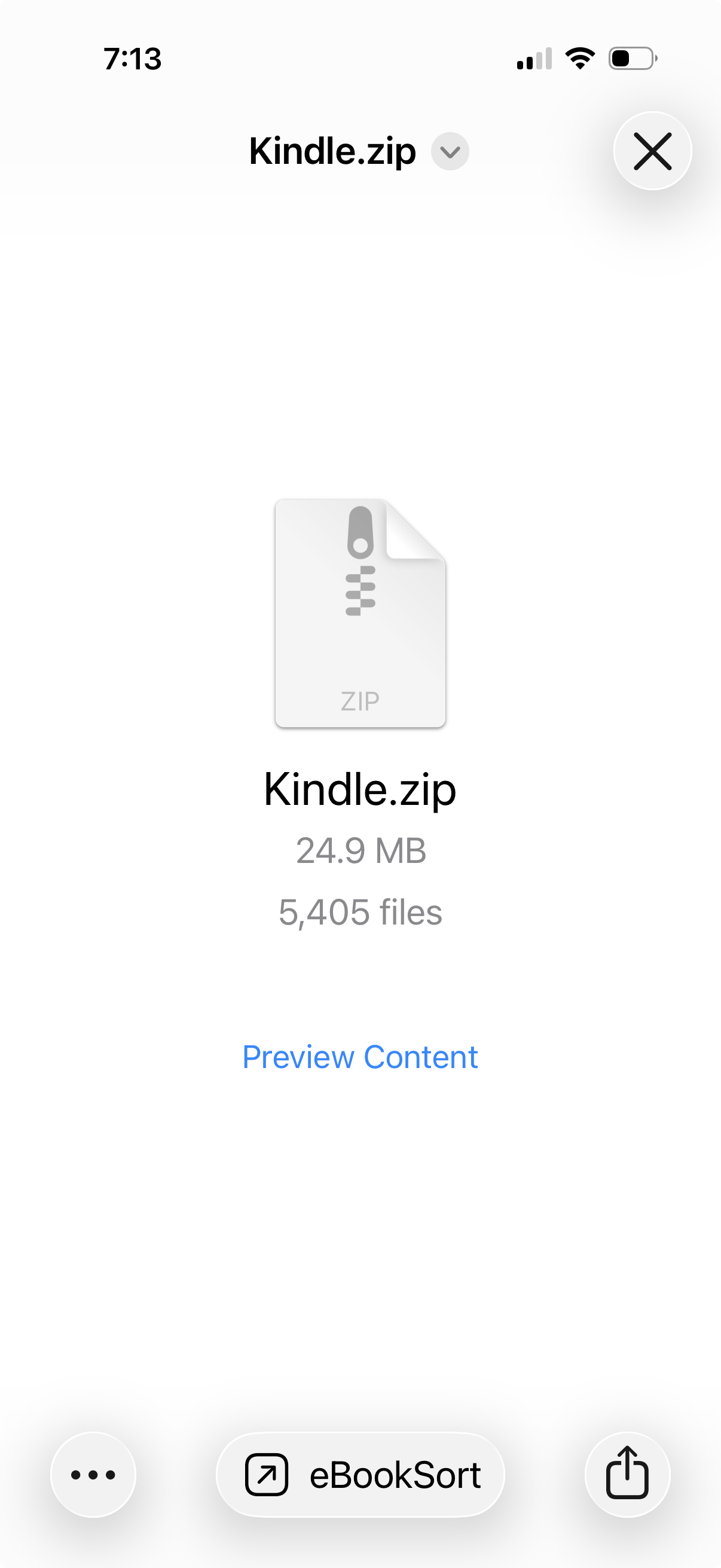
Es erscheint eine Vorschau.

Vorschau von Kindle.zip
7

Auf „Teilen“ tippen

Tippen Sie unten auf dem Bildschirm auf die Taste „Teilen“ (das Quadrat mit dem Pfeil nach oben).

Symbolleiste mit der Taste „Teilen“
8

eBookSort auswählen

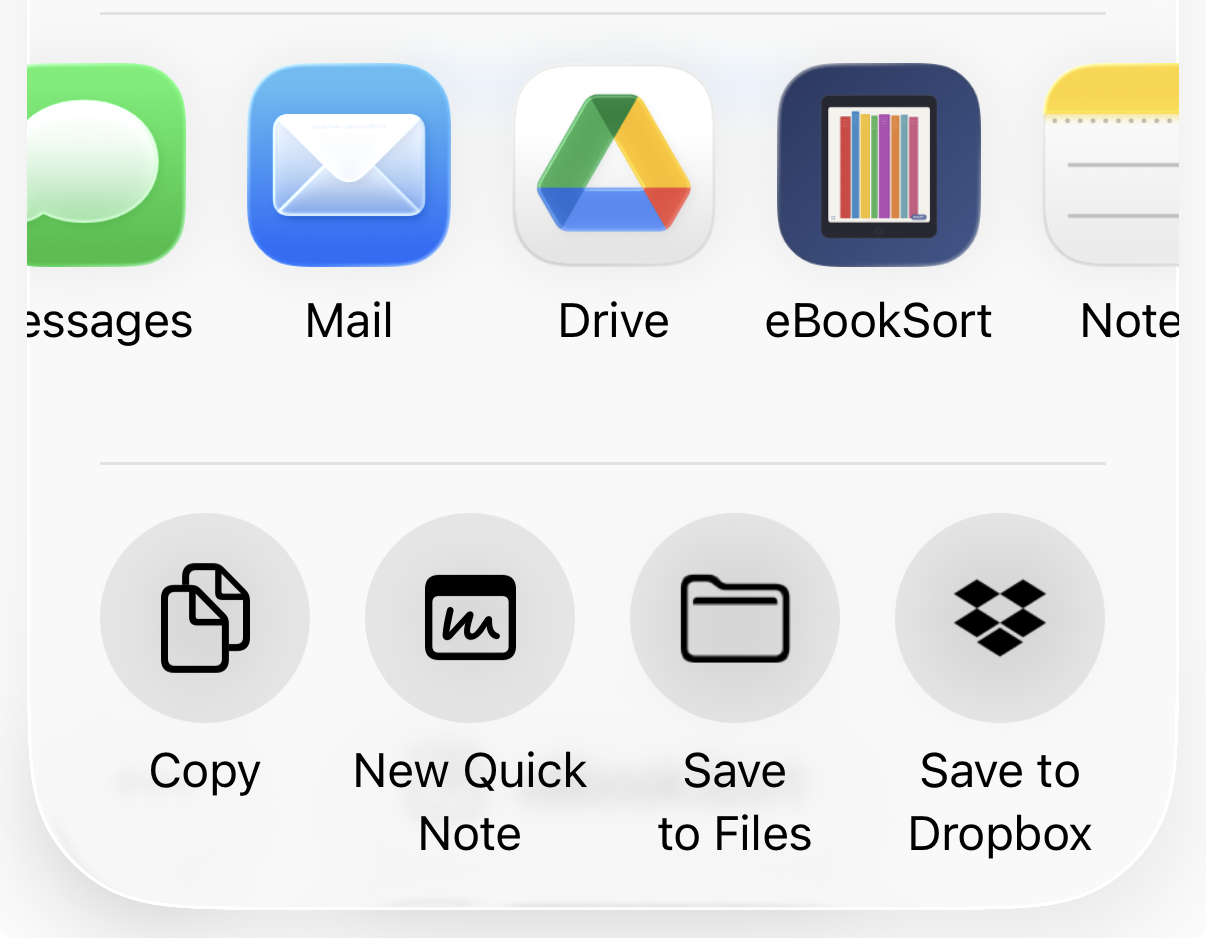
Suchen Sie eBookSort in der App-Liste. Eventuell müssen Sie scrollen oder auf „Mehr“ tippen, um die App zu finden.

Teilen-Menü mit eBookSort
Download auf einem Computer? Sichern Sie die ZIP-Datei in iCloud Drive, senden Sie sie per AirDrop an Ihr iPhone oder mailen Sie sie sich selbst. Tippen Sie dann in eBookSort auf „ZIP-Datei auswählen“ und wählen Sie sie aus.
Das ist eine einmalige Einrichtung. Ihre Bibliothek wird in der App gespeichert. Wiederholen Sie die Schritte nur, wenn Sie neuere Käufe übernehmen möchten.
🎧 Audible-Nutzer Ihre Audible-Hörbuchbibliothek importieren ▶
Was Sie erhalten: Der Audible-Export enthält keine Genres, daher erscheinen Hörbücher unter „Ohne Kategorie“. eBookSort erfasst aber Ihre Hörstatistik – gehörte Stunden, Lieblingssprecher, Hörtempo, Abschlussquote und mehr.
1

Bei Amazon anmelden

Melden Sie sich bei Amazon an und öffnen Sie dann diese Seite:
amazon.de/hz/privacy-central/data-requests/preview.html

2

Anfrage absenden

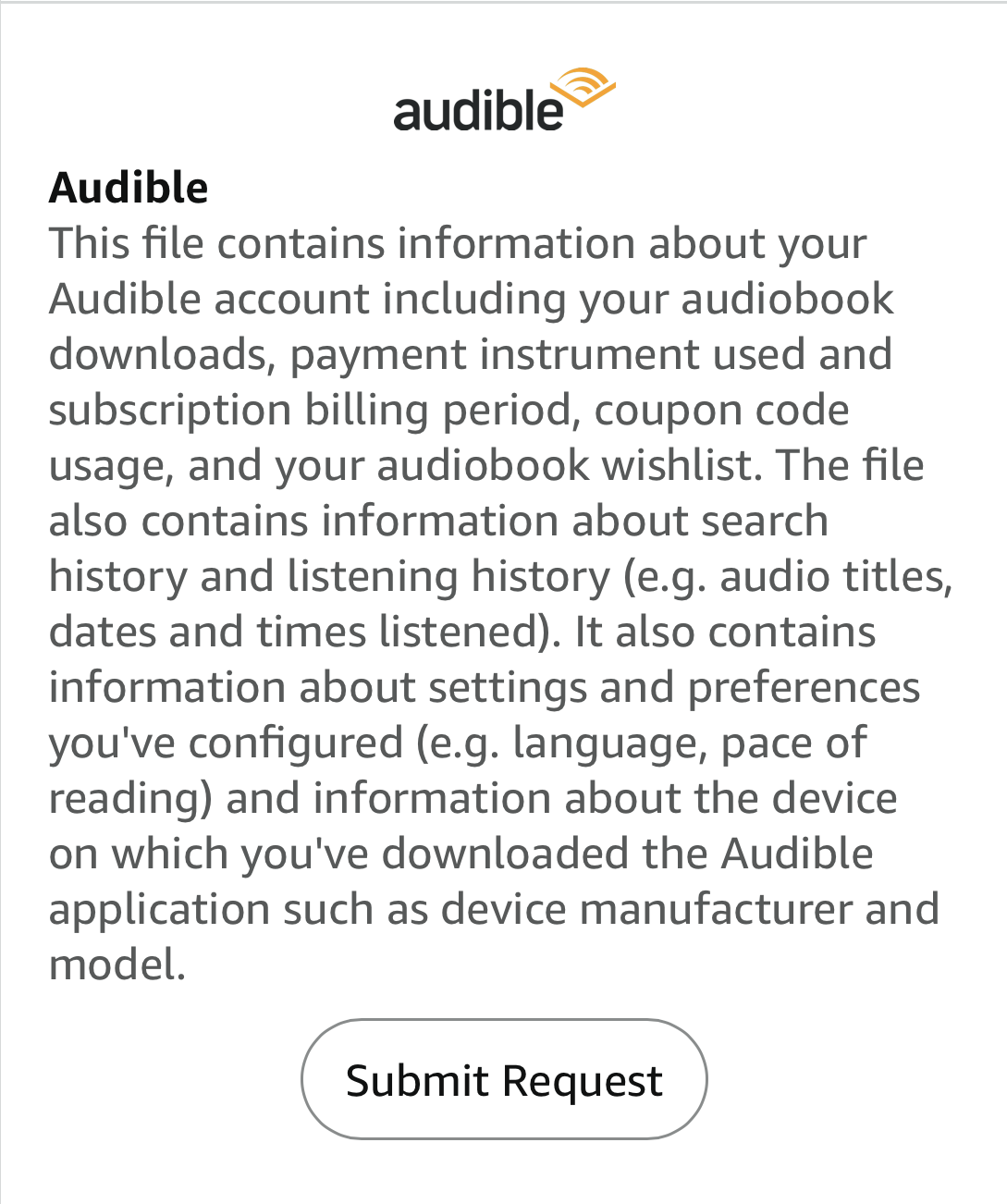
Scrollen Sie nach unten zu Audible und klicken Sie auf „Anfrage absenden“.

Amazon-Seite zur Datenanfrage mit der Audible-Taste „Anfrage absenden“
3

Per E-Mail bestätigen

Sehen Sie in Ihren E-Mails nach und tippen Sie auf Datenanfrage bestätigen.

4

Auf die Daten warten

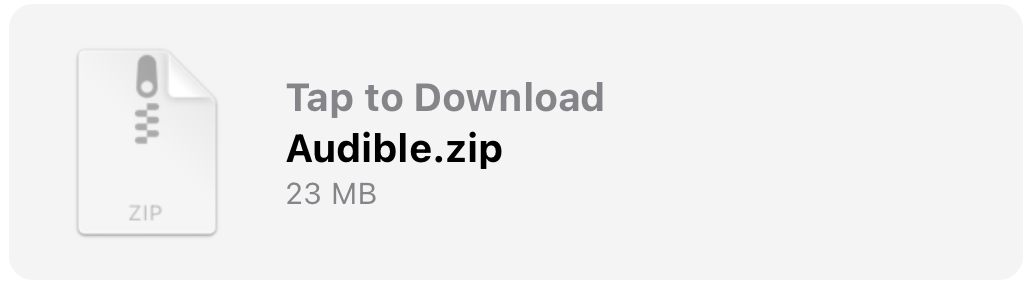
In ein bis zwei Tagen erhalten Sie eine E-Mail mit einem Anhang namens Audible.zip. (Falls auch eine .csv-Datei dabei ist, können Sie sie ignorieren.)

5

Auf das ZIP-Symbol tippen

Öffnen Sie die E-Mail auf Ihrem iPhone und tippen Sie auf das Symbol der ZIP-Datei.

E-Mail mit dem Anhang Audible.zip
6

Vorschau erscheint

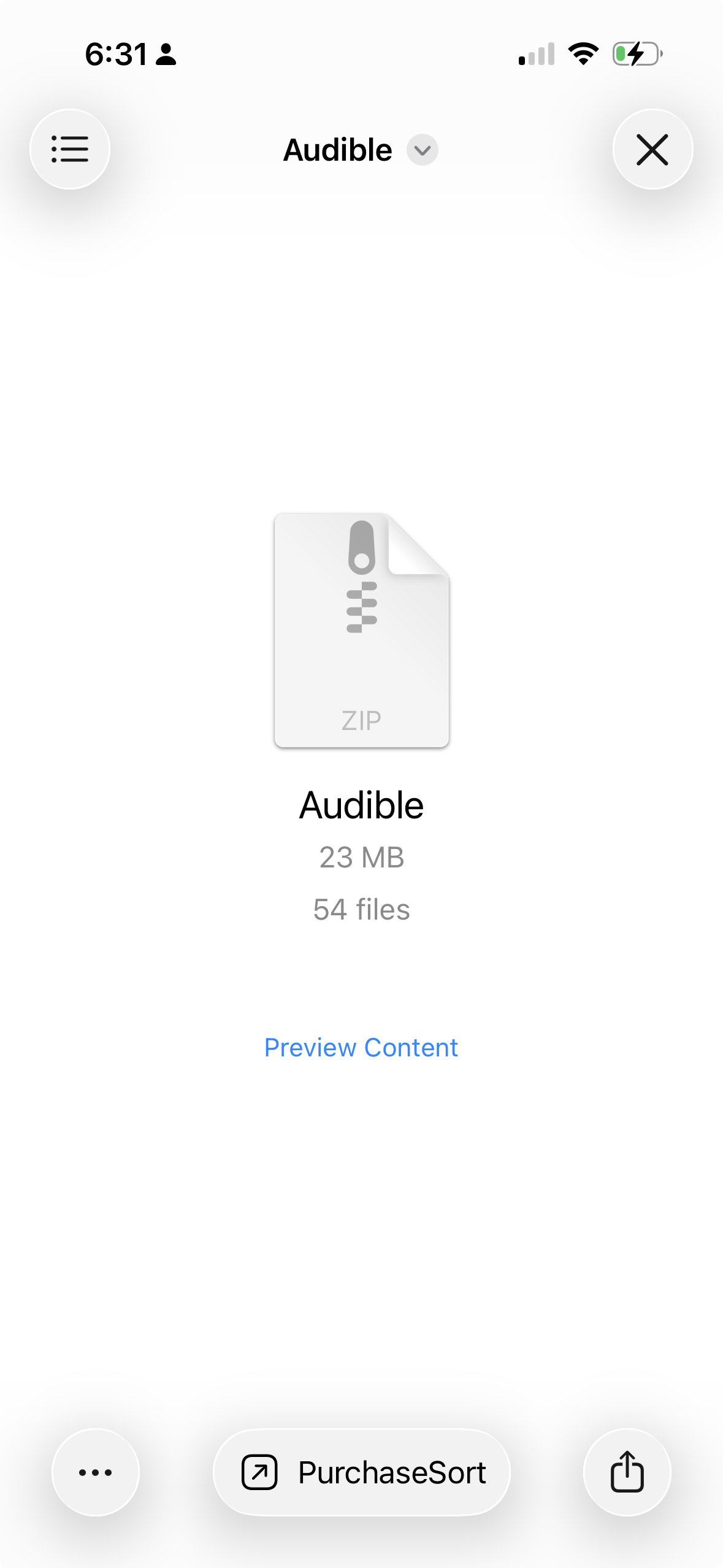
Es erscheint eine Vorschau.

Vorschau von Audible.zip
7

Auf „Teilen“ tippen

Tippen Sie unten auf dem Bildschirm auf die Taste „Teilen“ (das Quadrat mit dem Pfeil nach oben).

Symbolleiste mit der Taste „Teilen“
8

eBookSort auswählen

Suchen Sie eBookSort in der App-Liste. Eventuell müssen Sie scrollen oder auf „Mehr“ tippen, um die App zu finden.

Teilen-Menü mit eBookSort
Download auf einem Computer? Sichern Sie die ZIP-Datei in iCloud Drive, senden Sie sie per AirDrop an Ihr iPhone oder mailen Sie sie sich selbst. Tippen Sie dann in eBookSort auf „ZIP-Datei auswählen“ und wählen Sie sie aus.
Das ist eine einmalige Einrichtung. Ihre Bibliothek wird in der App gespeichert. Wiederholen Sie die Schritte nur, wenn Sie neuere Käufe übernehmen möchten.
📚 Apple-Books-Nutzer Ihre Apple-Books-Bibliothek importieren ▶
1

Datenschutzportal von Apple öffnen

Öffnen Sie das Datenschutzportal von Apple und tippen Sie auf Eine Kopie deiner Daten anfordern:
privacy.apple.com

2

„Apple Media Services Information“ auswählen

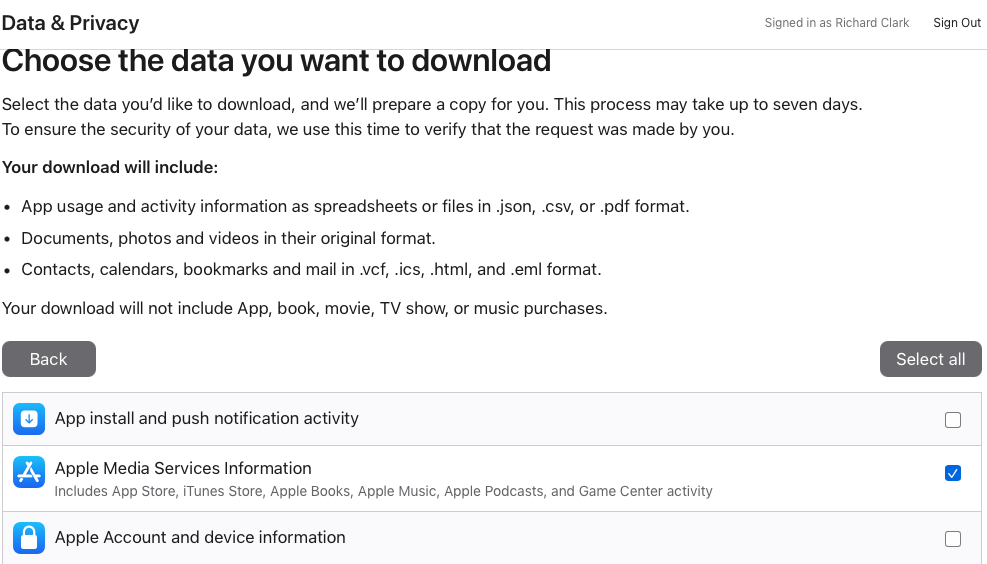
Wählen Sie Apple Media Services Information aus – das umfasst Apple Books, App Store, iTunes, Apple Music und Game Center.

Apple-Datenschutzseite mit ausgewählter Option „Apple Media Services Information“
3

Anfrage abschließen

Tippen Sie unten auf der Seite auf Fortfahren und dann auf Anfrage abschließen.

4

Auf die E-Mail warten

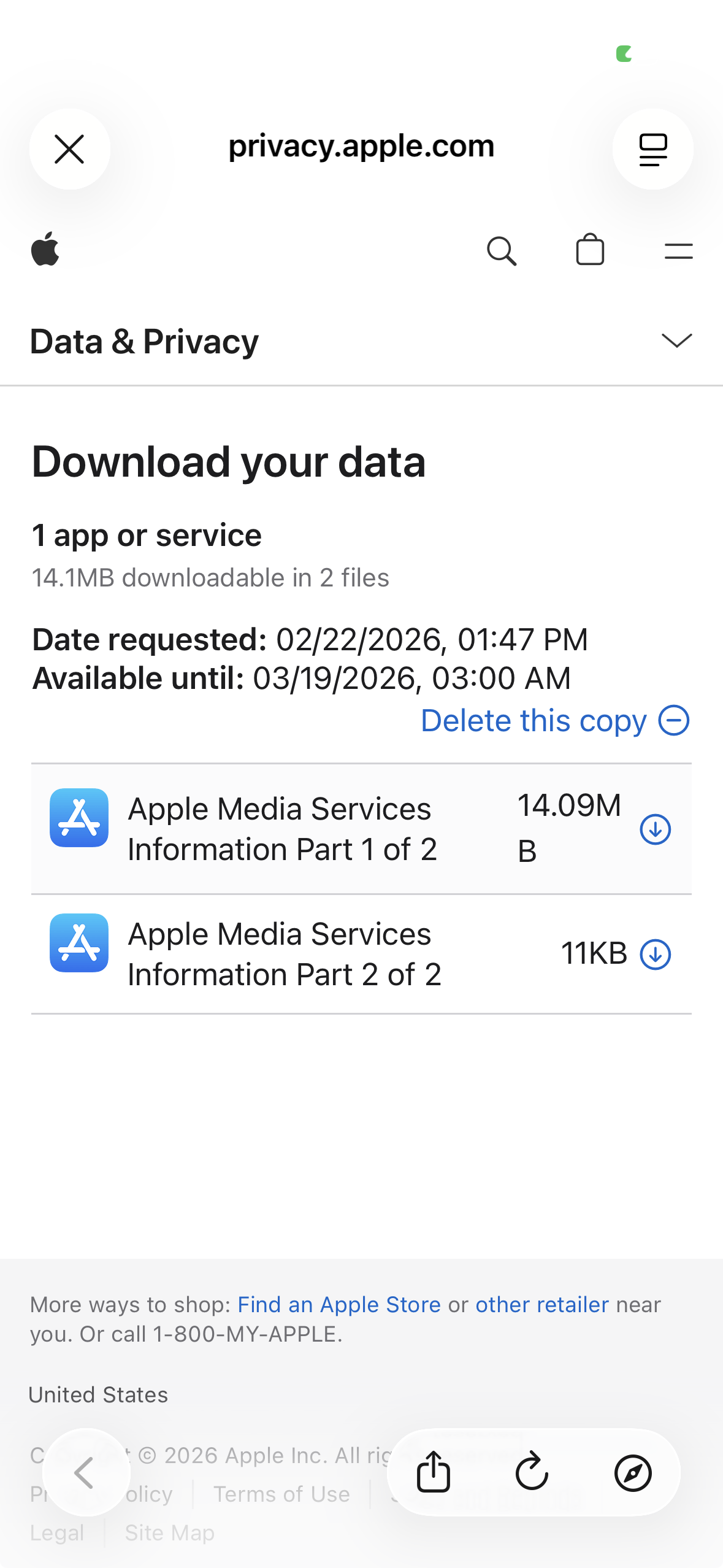
Apple sendet Ihnen eine E-Mail, sobald Ihre Daten bereitstehen – das dauert meist bis zu einer Woche. Tippen Sie auf Ihrem Gerät auf den Link in der E-Mail. Er führt Sie zu diesem Bildschirm:

Apple-Seite zum Herunterladen Ihrer Daten
5

Jede Datei herunterladen

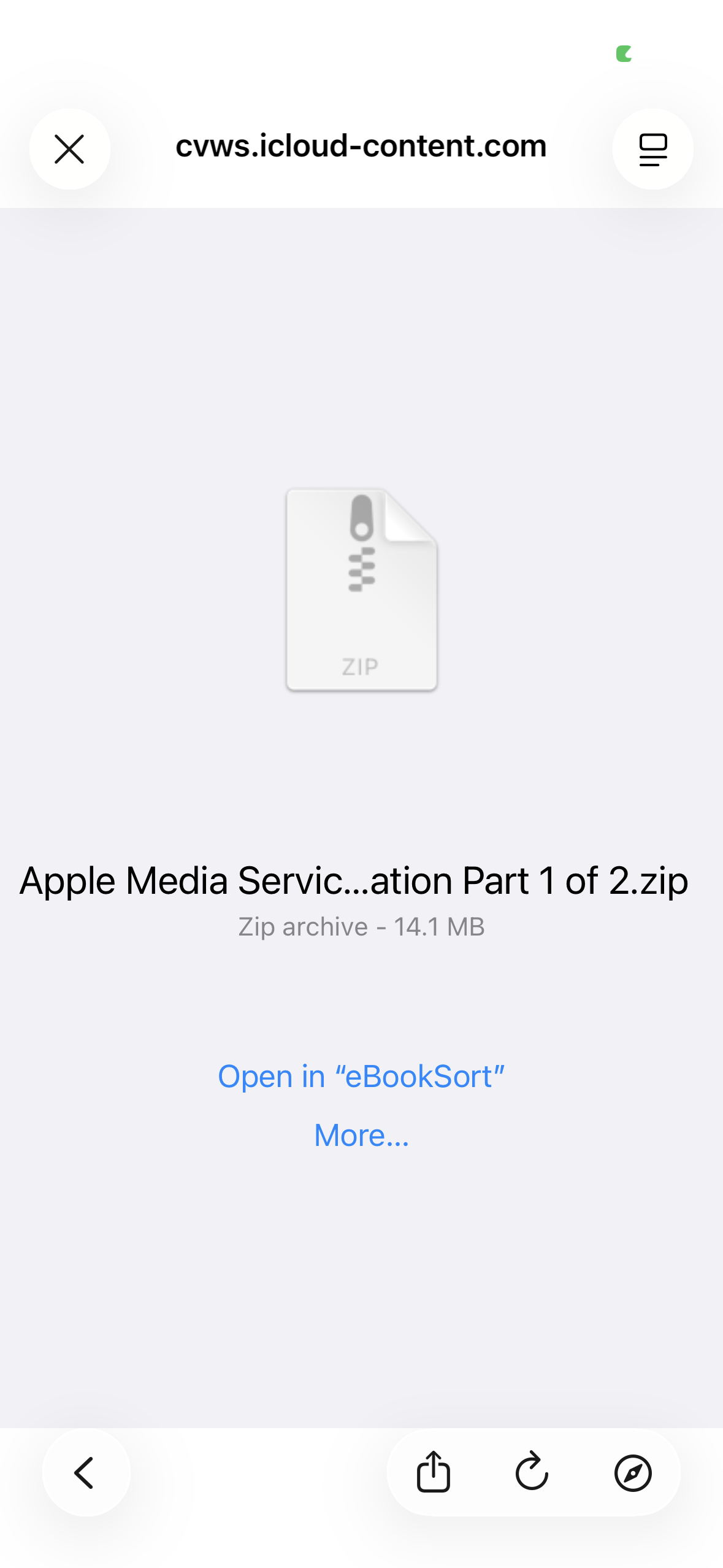
Tippen Sie nacheinander bei jeder Datei auf die Download-Taste. Es erscheint ein Fenster – tippen Sie auf In „eBookSort“ öffnen. Falls Sie die Option nicht sehen, tippen Sie auf Mehr …, um eBookSort zu finden.

Download-Dialog mit der Option „In eBookSort öffnen“
6

Für jede Datei wiederholen

Wiederholen Sie Schritt 5 für jede aufgeführte Datei. Nicht alle Dateien enthalten Buchdaten – eBookSort überspringt die übrigen automatisch.

Download auf einem Computer? Sichern Sie die ZIP-Dateien in iCloud Drive oder senden Sie sie per AirDrop an Ihr iPhone. Tippen Sie dann in eBookSort auf „ZIP-Datei auswählen“ und wählen Sie sie aus.

Ihre Daten bleiben auf Ihrem Gerät

eBookSort verarbeitet alles auf Ihrem iPhone. Ihre Buchdaten werden nirgendwohin hochgeladen – keine Konten, keine Server, kein Tracking. Die App liest die Dateien, die Amazon und Apple Ihnen bereits gegeben haben, und ordnet sie. Aus dem Netz lädt sie nur Cover.

eBookSort

Wenn Sie mehr als 50 E-Books besitzen, brauchen Sie das.

Einmalkauf im App Store. Die Einrichtung dauert fünf Minuten.

Laden im App Store