Icône de l’app eBookSort

Retrouvez n’importe quel livre de votre bibliothèque — instantanément

eBookSort importe vos bibliothèques Kindle, Audible et Apple Books et trie tout par genre — automatiquement. Parcourez, cherchez et redécouvrez des livres que vous aviez oubliés.

Achat unique — sans abonnement, sans compte

Télécharger dans l’App Store
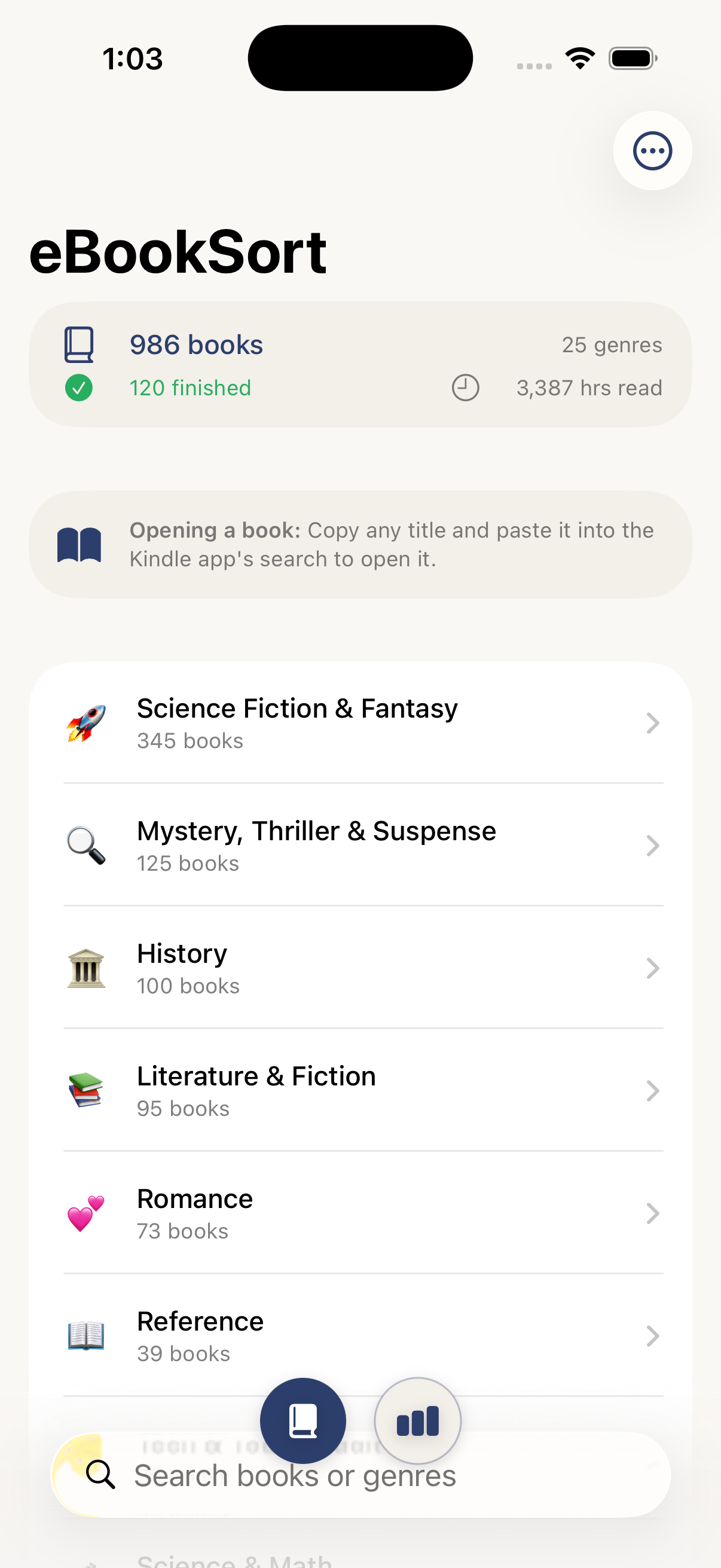
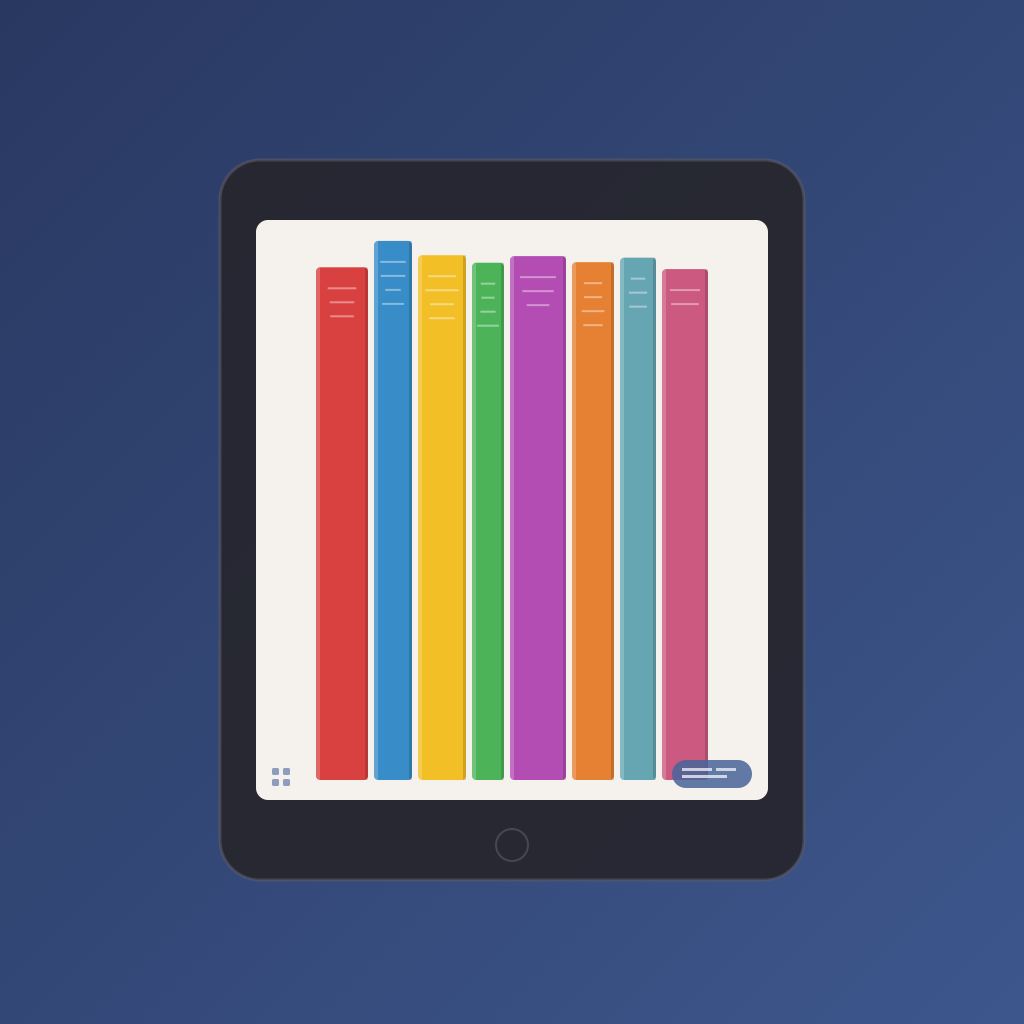
eBookSort affichant SF et fantasy avec des livres Kindle et Apple Books réunis

Votre bibliothèque d’e-books est un fouillis

Kindle vous montre une simple liste de tout ce que vous avez acheté. Apple Books ne fait guère mieux. Pas de genres, pas de catégories, aucun moyen simple de parcourir. Vous cherchez ce roman de science-fiction acheté il y a deux ans ? Bon courage pour faire défiler.

eBookSort règle le problème. L’app lit vos données Kindle et Apple Books et regroupe automatiquement tout par genre. Importez aussi votre bibliothèque Audible pour des statistiques d’écoute détaillées. Consultez chaque bibliothèque séparément ou parcourez-les comme une seule collection. La configuration prend environ cinq minutes et tout fonctionne sur votre iPhone : vos données ne quittent jamais votre appareil.

Ce que fait eBookSort

📚

Classement automatique

Range vos livres par genre — SF, policier, histoire, romance et plus encore — grâce aux métadonnées d’Amazon et d’Apple Books.

📖

Détection des séries

Kindle uniquement. Identifie les séries et l’ordre de lecture pour reprendre là où vous vous étiez arrêté ou trouver le tome suivant.

📊

Statistiques de lecture et d’écoute

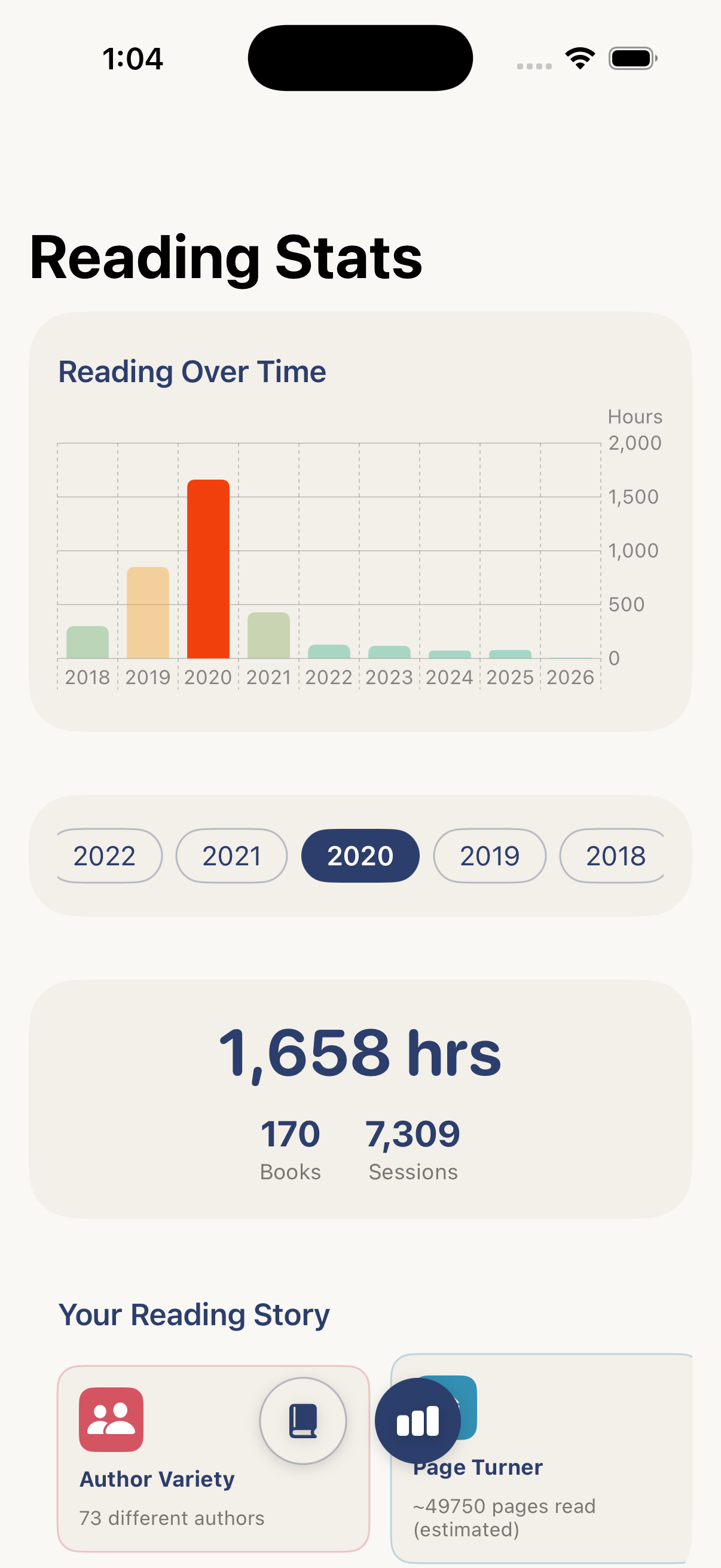
Kindle et Audible. Graphiques année par année, carte de chaleur de lecture, anecdotes et succès. Audible ajoute les heures d’écoute, les narrateurs préférés, la vitesse d’écoute et le taux d’achèvement.

⚡

Fonctionne sur l’appareil

Vos données de livres sont traitées et stockées entièrement sur votre iPhone. Les livres Apple Books ont leur couverture — pas les livres Kindle, car Amazon ne la fournit pas. Tout fonctionne hors ligne.

🔒

Entièrement privé

Vos données de livres ne quittent jamais votre iPhone. Pas de compte, pas de pistage, pas d’analyse. Le seul accès réseau sert à récupérer les couvertures auprès d’Apple.

🎯

Honnête sur ses limites

Le classement dépend des métadonnées d’Amazon et d’Apple, qui ne sont pas toujours parfaites. La plupart des livres tombent au bon endroit ; quelques-uns, peut-être pas.

eBookSort en action

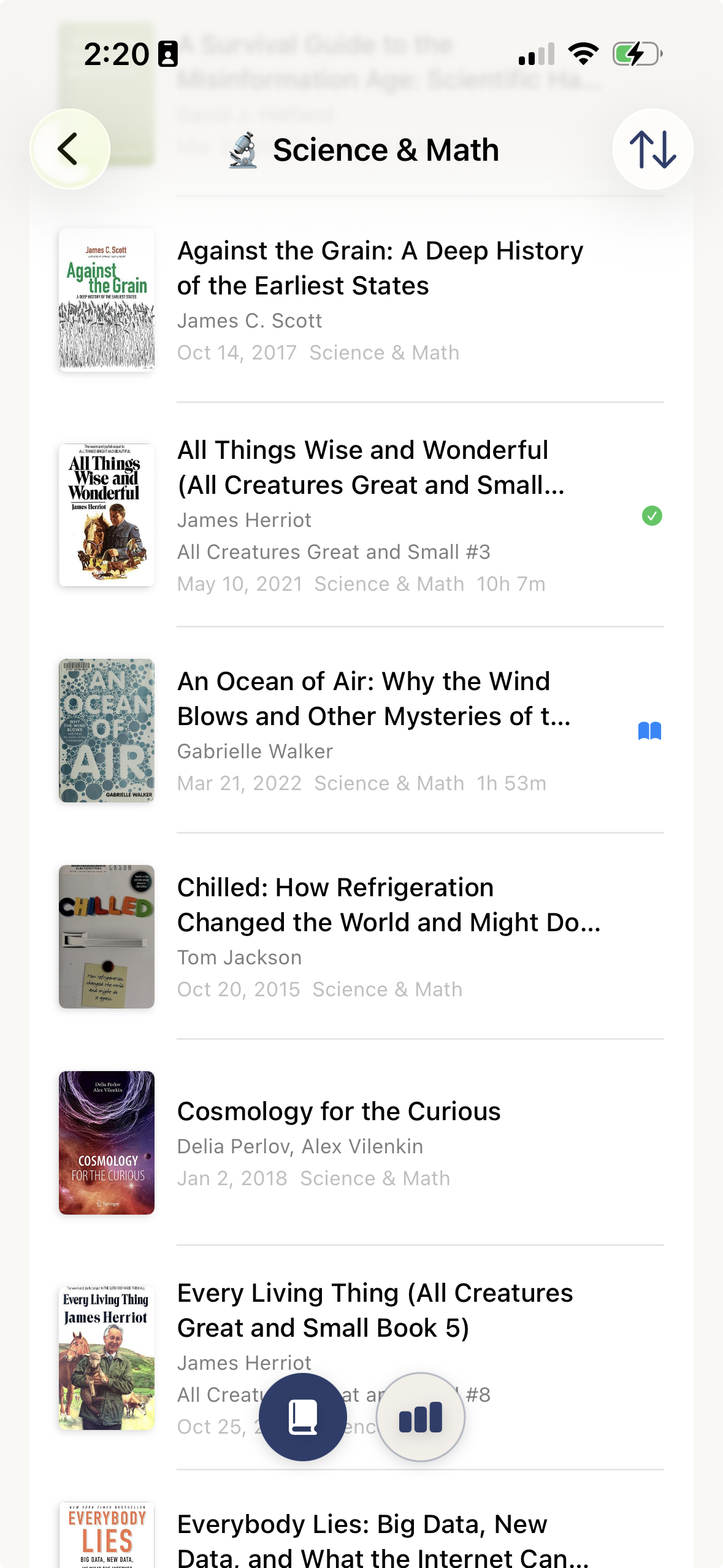
Parcourez votre bibliothèque par genre, explorez chaque catégorie et suivez vos habitudes de lecture avec des graphiques colorés.

Vue des genres avec les catégories de livres Détail d’un genre avec ses livres Statistiques de lecture avec graphiques et carte de chaleur

Pour commencer

Importez votre bibliothèque Kindle, vos livres audio Audible, Apple Books, ou toute combinaison. Touchez une section ci-dessous pour les instructions pas à pas.

📦 Utilisateurs de Kindle Importez votre bibliothèque Amazon Kindle ▶
1

Connectez-vous à Amazon

Connectez-vous à Amazon, puis accédez à cette page :
amazon.fr/hz/privacy-central/data-requests/preview.html

2

Envoyez votre demande

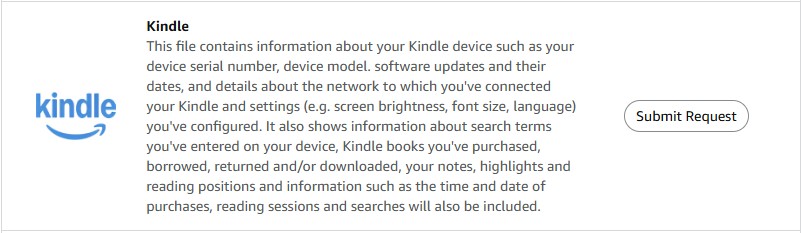
Faites défiler jusqu’à Kindle et cliquez sur « Envoyer la demande ».

Page de demande de données d’Amazon avec le bouton « Envoyer la demande » de la section Kindle
3

Confirmez par e-mail

Consultez vos e-mails et touchez Confirmer la demande de données.

4

Attendez vos données

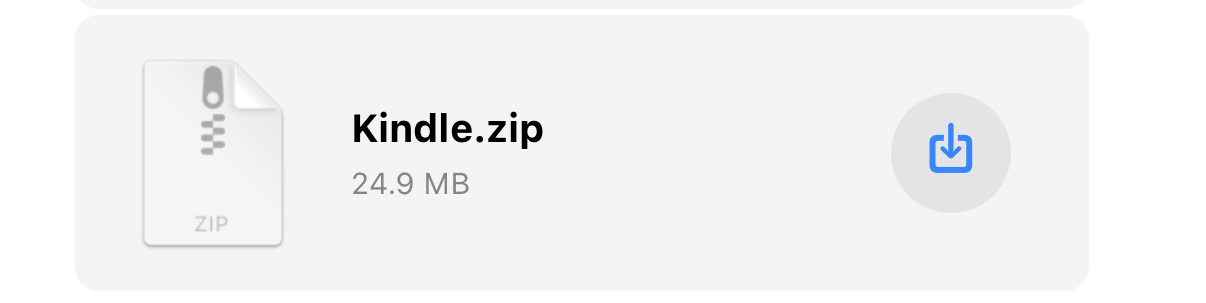
D’ici un ou deux jours, vous recevrez un e-mail avec une pièce jointe nommée kindle.zip. (S’il y a aussi un fichier .csv, vous pouvez l’ignorer.)

5

Touchez l’icône du fichier zip

Ouvrez l’e-mail sur votre iPhone et touchez l’icône du fichier zip.

E-mail avec la pièce jointe Kindle.zip
6

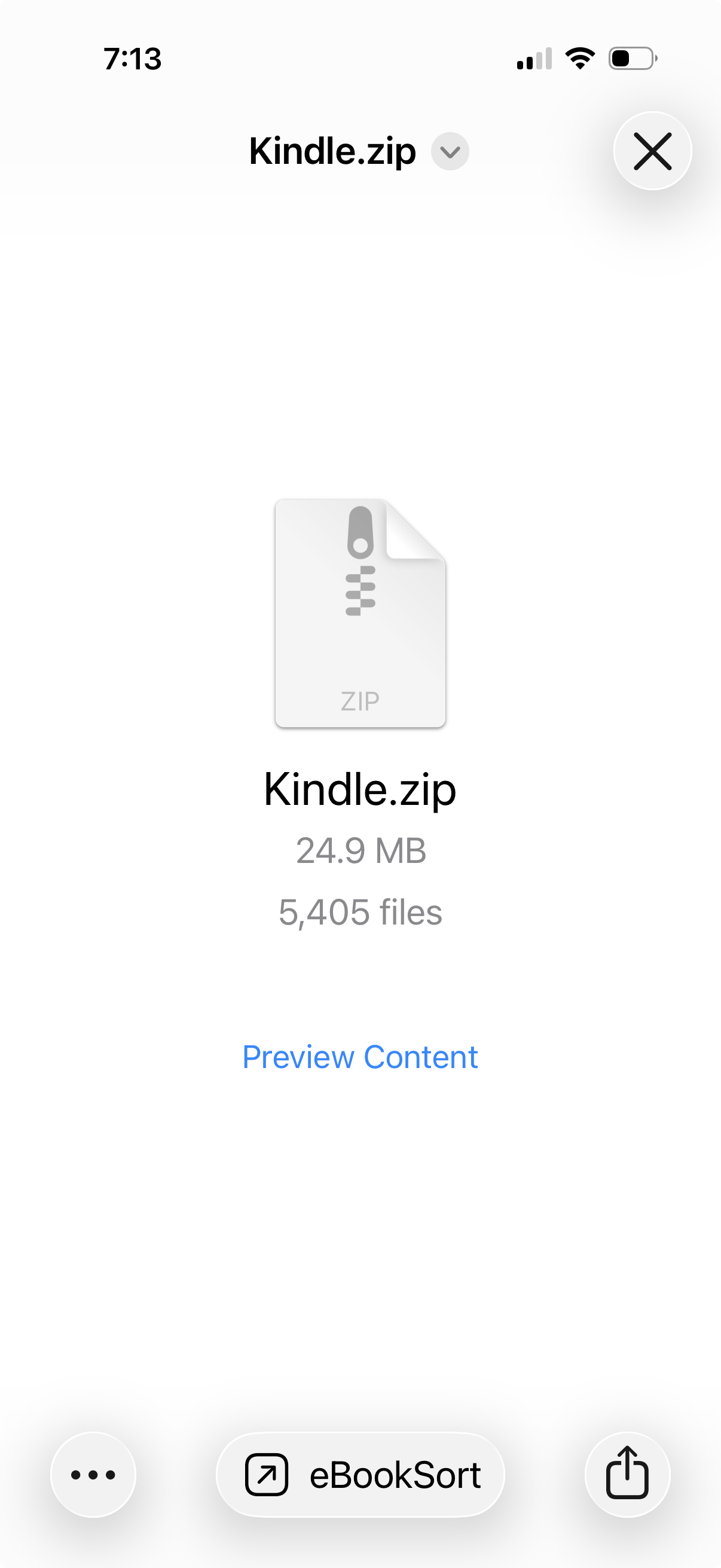
Un aperçu s’affiche

Un aperçu s’affiche.

Aperçu de Kindle.zip
7

Touchez le bouton Partager

Touchez le bouton Partager (le carré avec une flèche vers le haut) en bas de l’écran.

Barre d’outils avec le bouton Partager
8

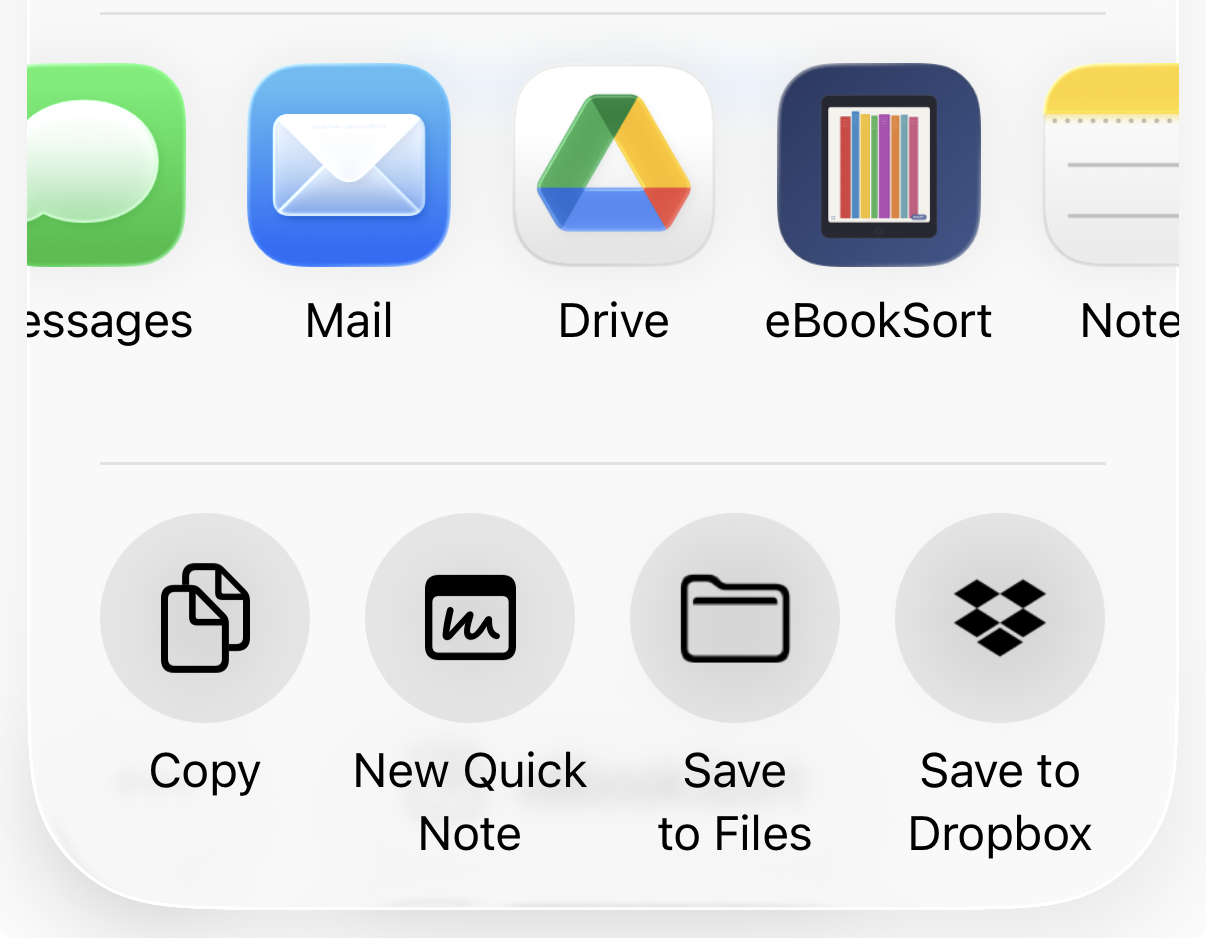
Choisissez eBookSort

Cherchez eBookSort dans la liste des apps. Vous devrez peut-être faire défiler la liste ou toucher Plus pour la trouver.

Menu de partage avec eBookSort
Vous téléchargez sur un ordinateur ? Enregistrez le fichier ZIP dans iCloud Drive, envoyez-le sur votre iPhone par AirDrop ou envoyez-le-vous par e-mail. Puis, dans eBookSort, touchez « Choisir un fichier zip » pour le sélectionner.
Cette configuration ne se fait qu’une fois. Votre bibliothèque est enregistrée dans l’app. Recommencez uniquement pour ajouter vos achats plus récents.
🎧 Utilisateurs d’Audible Importez votre bibliothèque de livres audio Audible ▶
Ce que vous obtiendrez : Audible n’inclut pas les genres dans son exportation : vos livres audio apparaîtront donc dans « Sans catégorie ». Mais eBookSort suivra vos statistiques d’écoute — heures d’écoute, narrateurs préférés, vitesse d’écoute, taux d’achèvement et plus encore.
1

Connectez-vous à Amazon

Connectez-vous à Amazon, puis accédez à cette page :
amazon.fr/hz/privacy-central/data-requests/preview.html

2

Envoyez votre demande

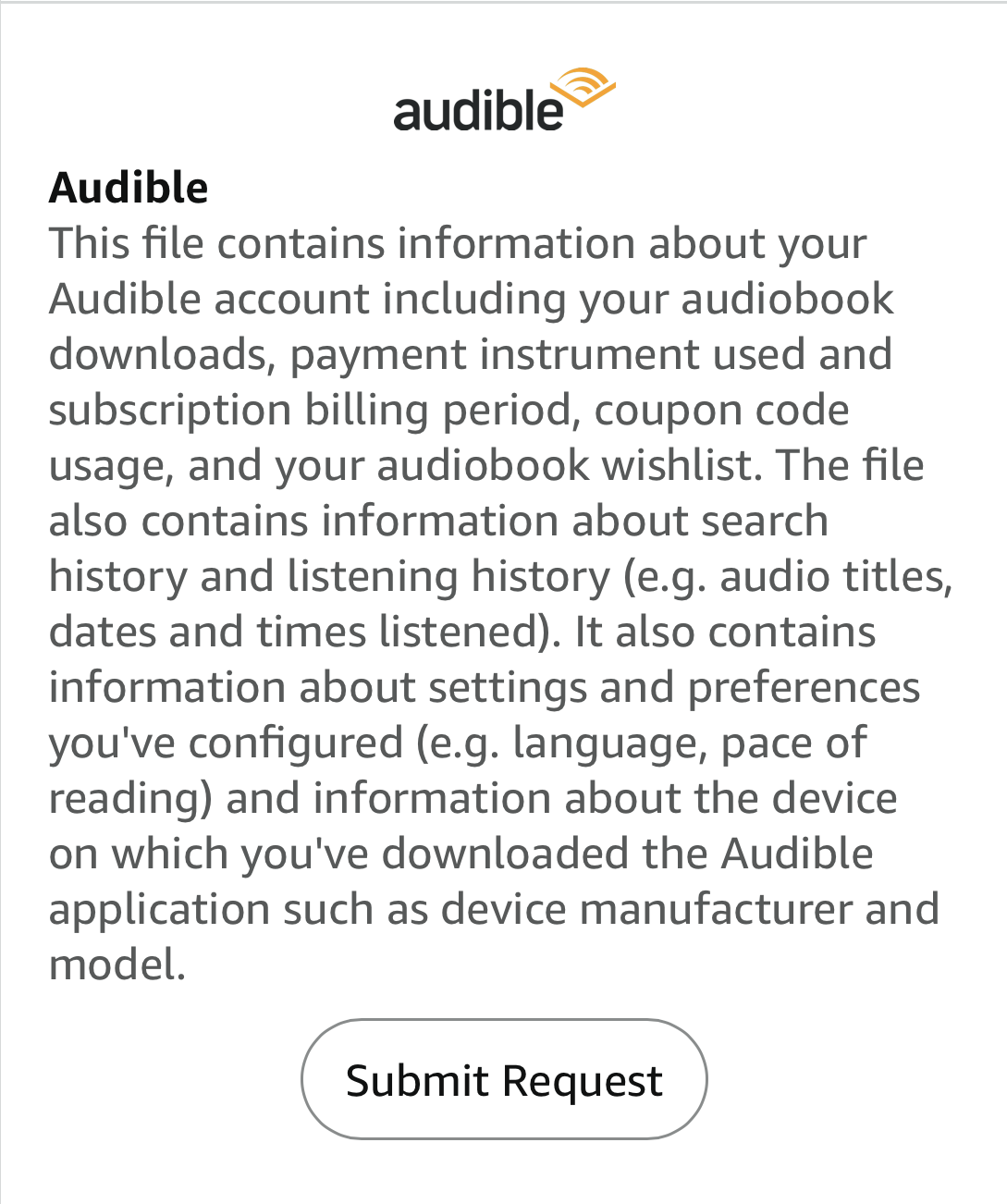
Faites défiler jusqu’à Audible et cliquez sur « Envoyer la demande ».

Page de demande de données d’Amazon avec le bouton « Envoyer la demande » de la section Audible
3

Confirmez par e-mail

Consultez vos e-mails et touchez Confirmer la demande de données.

4

Attendez vos données

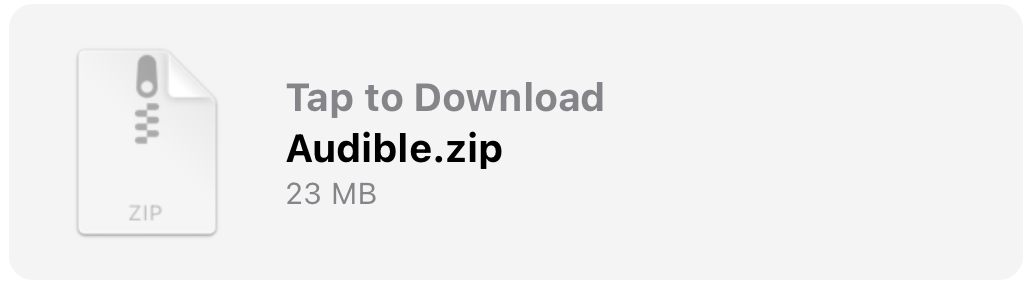
D’ici un ou deux jours, vous recevrez un e-mail avec une pièce jointe nommée Audible.zip. (S’il y a aussi un fichier .csv, vous pouvez l’ignorer.)

5

Touchez l’icône du fichier zip

Ouvrez l’e-mail sur votre iPhone et touchez l’icône du fichier zip.

E-mail avec la pièce jointe Audible.zip
6

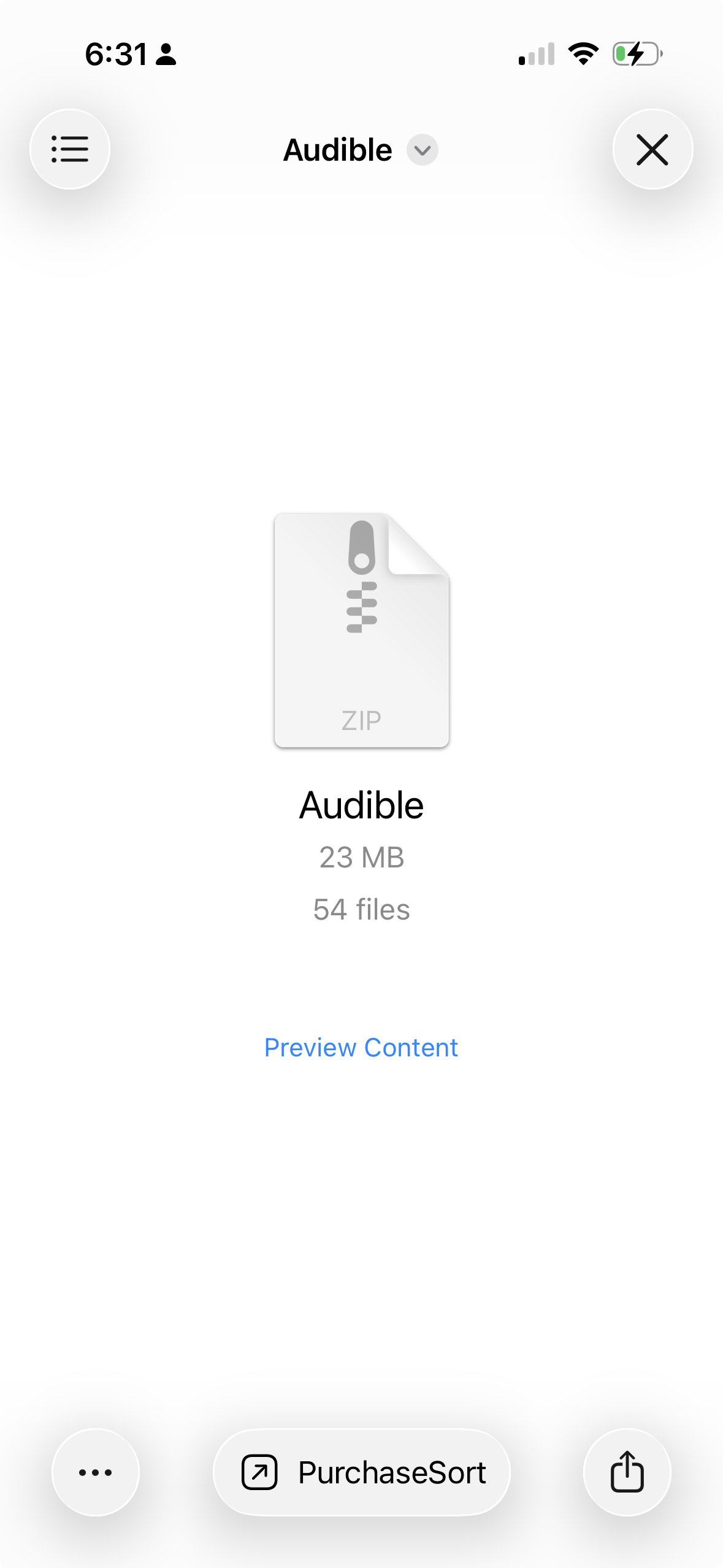
Un aperçu s’affiche

Un aperçu s’affiche.

Aperçu d’Audible.zip
7

Touchez le bouton Partager

Touchez le bouton Partager (le carré avec une flèche vers le haut) en bas de l’écran.

Barre d’outils avec le bouton Partager
8

Choisissez eBookSort

Cherchez eBookSort dans la liste des apps. Vous devrez peut-être faire défiler la liste ou toucher Plus pour la trouver.

Menu de partage avec eBookSort
Vous téléchargez sur un ordinateur ? Enregistrez le fichier ZIP dans iCloud Drive, envoyez-le sur votre iPhone par AirDrop ou envoyez-le-vous par e-mail. Puis, dans eBookSort, touchez « Choisir un fichier zip » pour le sélectionner.
Cette configuration ne se fait qu’une fois. Votre bibliothèque est enregistrée dans l’app. Recommencez uniquement pour ajouter vos achats plus récents.
📚 Utilisateurs d’Apple Books Importez votre bibliothèque Apple Books ▶
1

Accédez au portail de confidentialité d’Apple

Accédez au portail de confidentialité d’Apple et touchez Obtenir une copie de vos données :
privacy.apple.com

2

Sélectionnez « Informations Apple Media Services »

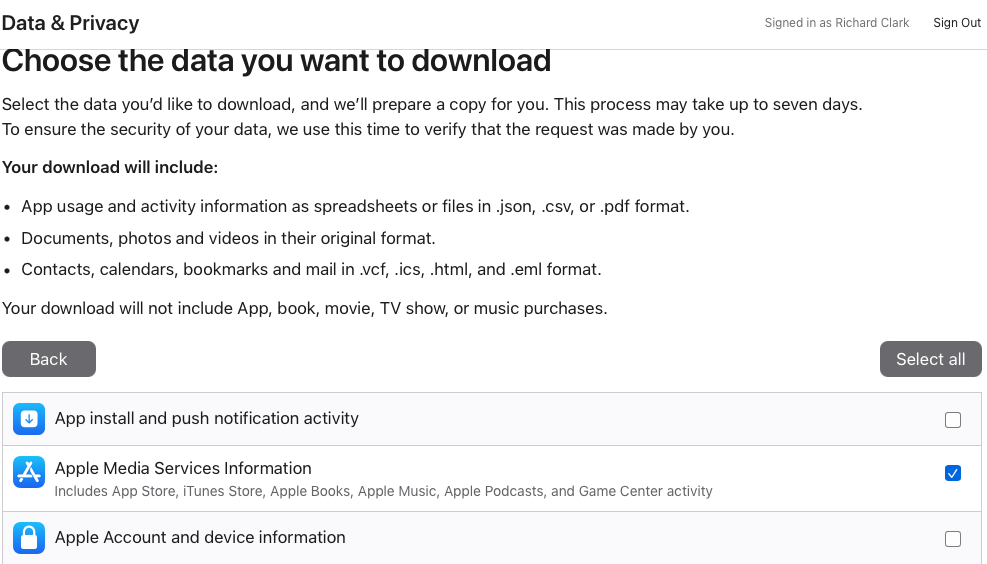
Cochez Informations Apple Media Services — cela comprend Apple Books, l’App Store, iTunes, Apple Music et Game Center.

Page de confidentialité d’Apple avec « Informations Apple Media Services » cochée
3

Finalisez votre demande

Touchez Continuer en bas de la page, puis Finaliser la demande.

4

Attendez l’e-mail

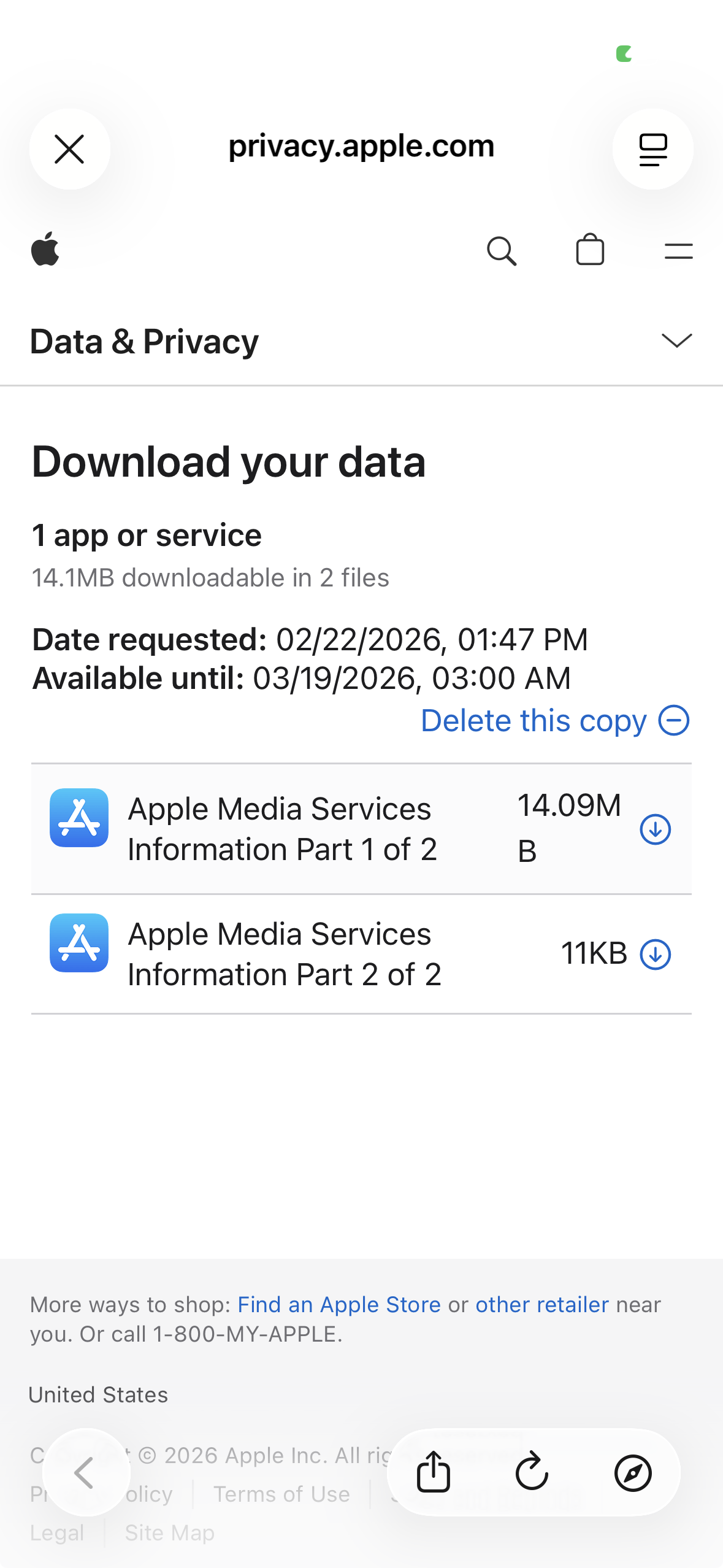
Apple vous enverra un e-mail lorsque vos données seront prêtes, généralement sous une semaine. Sur votre appareil, touchez le lien de l’e-mail : il vous mènera à cet écran :

Page Apple de téléchargement de vos données
5

Téléchargez chaque fichier

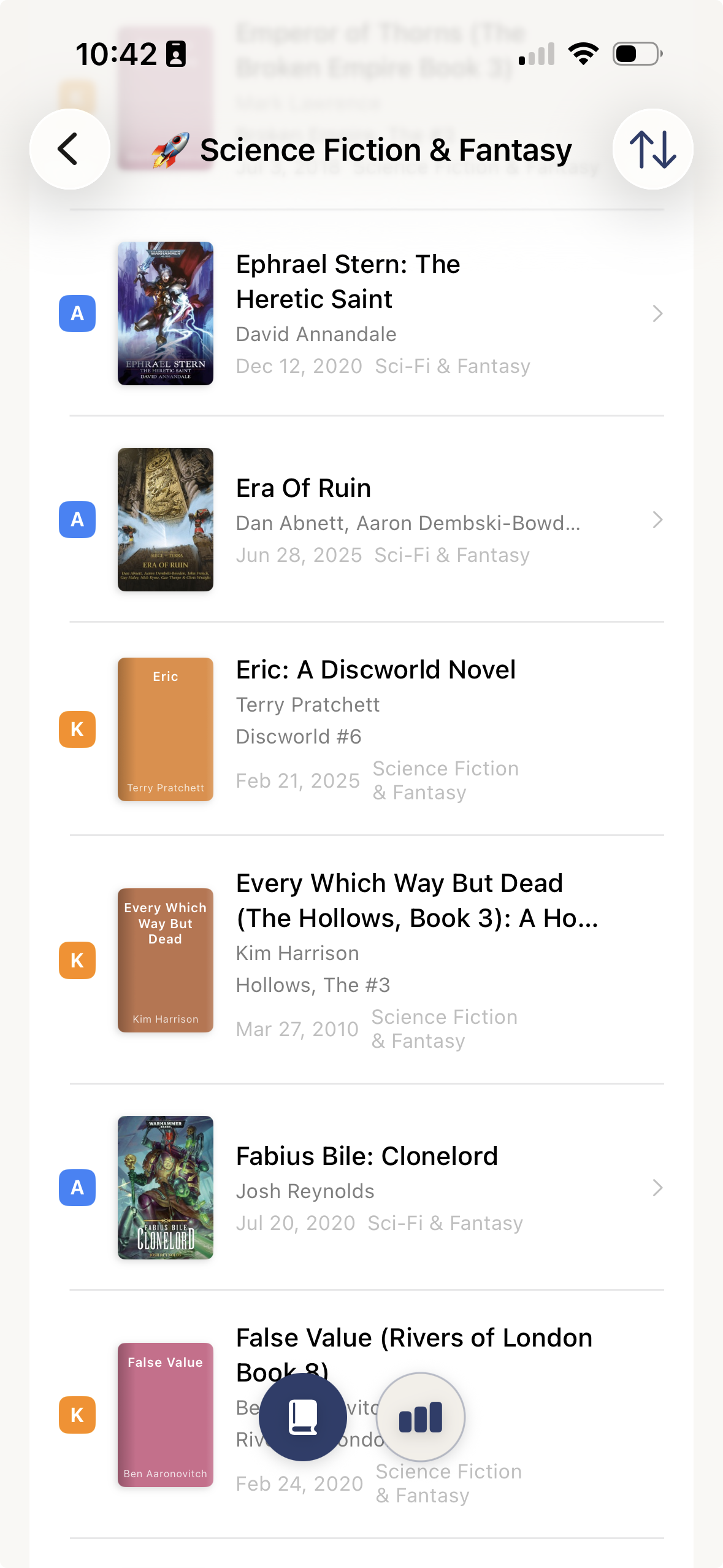
Touchez le bouton de téléchargement de chaque fichier, un par un. Une fenêtre s’affiche : touchez Ouvrir dans « eBookSort ». Si cette option n’apparaît pas, touchez Plus… pour trouver eBookSort.

Fenêtre de téléchargement avec l’option « Ouvrir dans eBookSort »
6

Répétez pour chaque fichier

Répétez l’étape 5 pour chaque fichier de la liste. Tous les fichiers ne contiennent pas de livres : eBookSort ignorera automatiquement les autres.

Vous téléchargez sur un ordinateur ? Enregistrez les fichiers ZIP dans iCloud Drive ou envoyez-les sur votre iPhone par AirDrop, puis, dans eBookSort, touchez « Choisir un fichier zip » pour les sélectionner.

Vos données restent sur votre appareil

eBookSort traite tout sur votre iPhone. Vos données de livres ne sont jamais envoyées nulle part — pas de compte, pas de serveur, pas de pistage. L’app lit les fichiers qu’Amazon et Apple vous ont déjà fournis et les organise. Elle ne va chercher en ligne que les couvertures.

eBookSort

Plus de 50 e-books ? Il vous le faut.

Achat unique sur l’App Store. La configuration prend cinq minutes.

Télécharger dans l’App Store