ライブラリのどの本も、すぐに見つかる
eBookSortは、Kindle、Audible、Apple Booksのライブラリを読み込み、すべてを自動でジャンル別に整理します。眺めて、検索して、持っていることを忘れていた本にもう一度出会えます。
買い切り — サブスクなし、アカウント不要
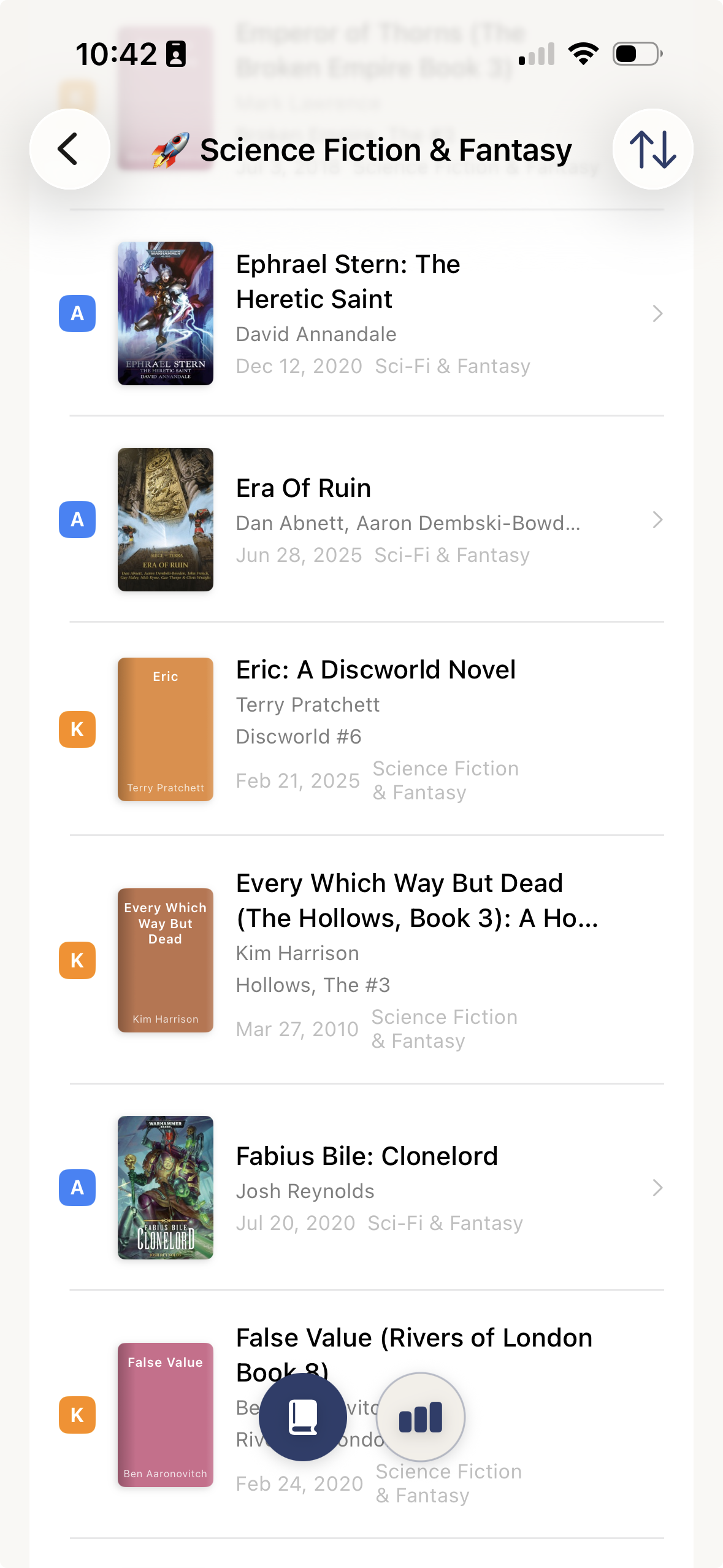
eBookSortは、Kindle、Audible、Apple Booksのライブラリを読み込み、すべてを自動でジャンル別に整理します。眺めて、検索して、持っていることを忘れていた本にもう一度出会えます。
Kindleでは、これまでに購入したすべての本が平らな一覧で表示されるだけ。Apple Booksも大差ありません。ジャンルもカテゴリもなく、手軽に見て回る方法もありません。2年前に買ったあのSF小説を探したいときは、ひたすらスクロールするしかありません。
eBookSortがそれを解決します。KindleとApple Booksのデータを読み込み、すべてを自動でジャンル別に整理します。Audibleのライブラリも読み込めば、詳しいリスニング統計が見られます。ライブラリを個別に見ることも、1つのコレクションとしてまとめて見ることもできます。設定は約5分。すべてiPhone上で動作し、データが端末の外に出ることはありません。
AmazonとApple Booksのメタデータをもとに、SF、ミステリー、歴史、恋愛などのジャンルに本を分類します。
Kindleのみ。シリーズと読む順番を判別するので、続きから読んだり、次の巻を見つけたりできます。
KindleとAudible。年ごとのグラフ、読書ヒートマップ、豆知識、実績。Audibleでは、聴いた時間、お気に入りのナレーター、再生速度、完聴率も表示されます。
本のデータはすべてiPhone上で処理・保存されます。Apple Booksの本には表紙が付きますが、Amazonが提供していないため、Kindleの本には付きません。すべてオフラインで動作します。
本のデータがiPhoneの外に出ることはありません。アカウントもトラッキングも解析もなし。通信はAppleから表紙を取得するときだけです。
ジャンル分けはAmazonとAppleのメタデータに基づくため、常に完璧とは限りません。ほとんどの本は正しく分類されますが、一部はそうならない場合があります。
ジャンル別にライブラリを眺め、好きなカテゴリを掘り下げ、カラフルなグラフで読書の習慣を振り返れます。
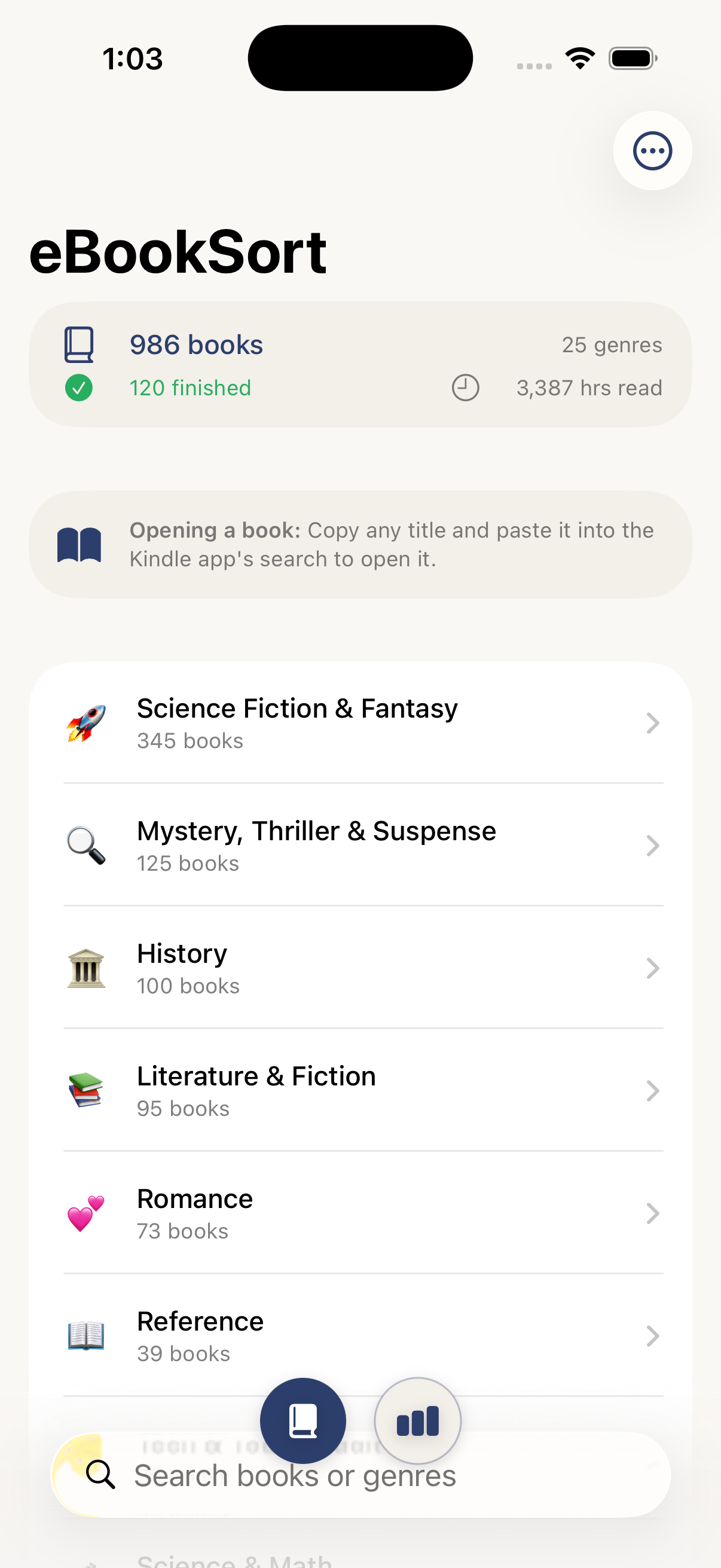
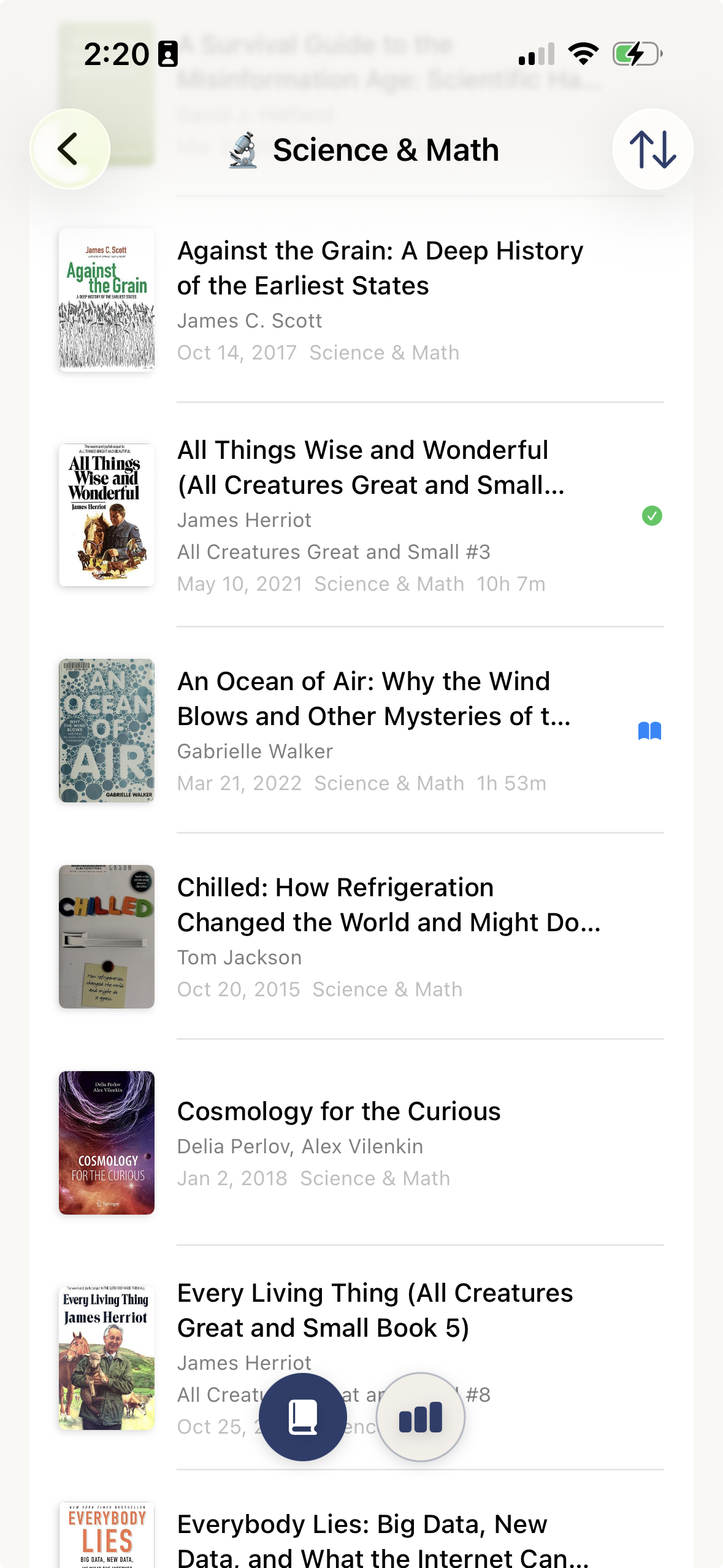
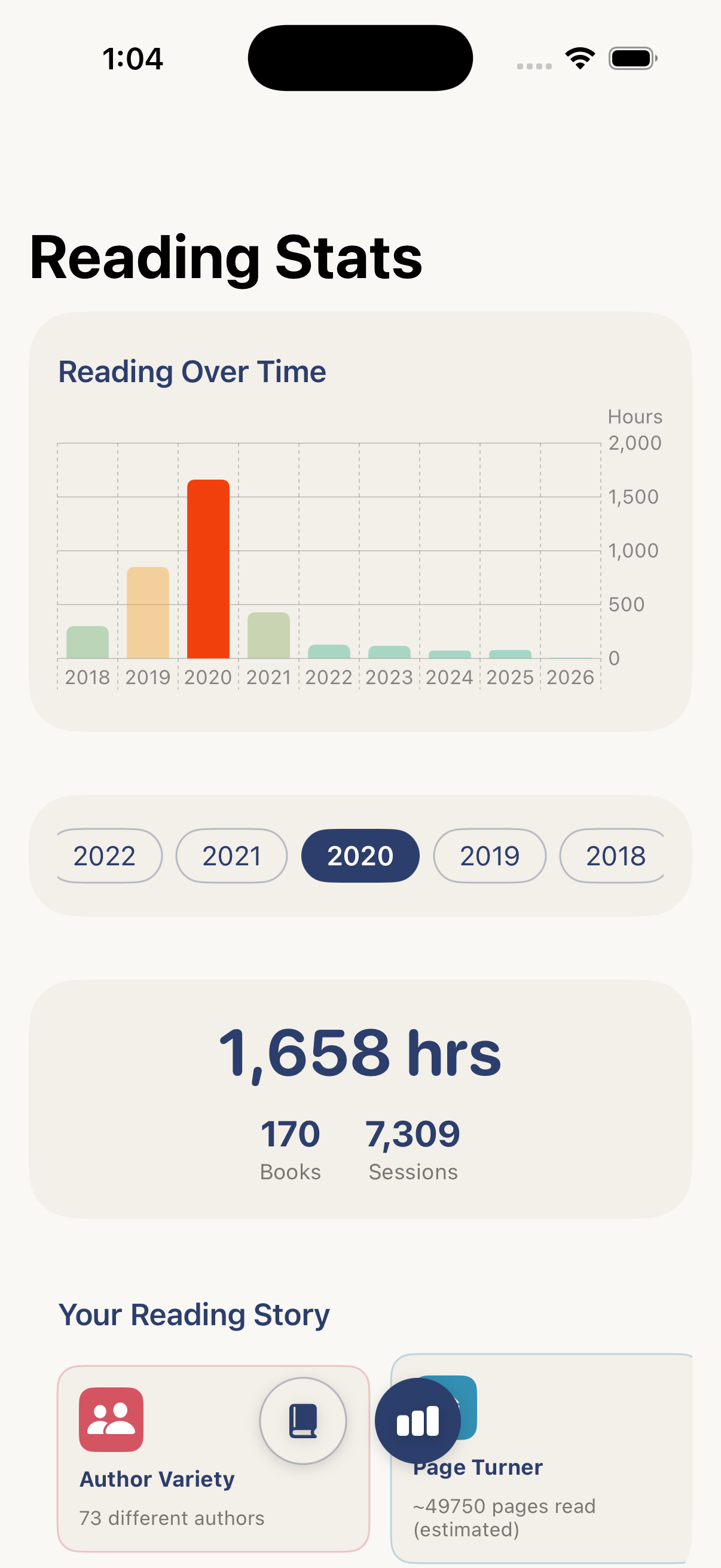
Kindleのライブラリ、Audibleのオーディオブック、Apple Booksを、どれでも組み合わせて読み込めます。下の項目をタップすると、手順を順に確認できます。
Amazonにサインインし、次のページにアクセスします:
amazon.co.jp/hz/privacy-central/data-requests/preview.html
下にスクロールしてKindleを探し、「リクエストを送信」をクリックします。
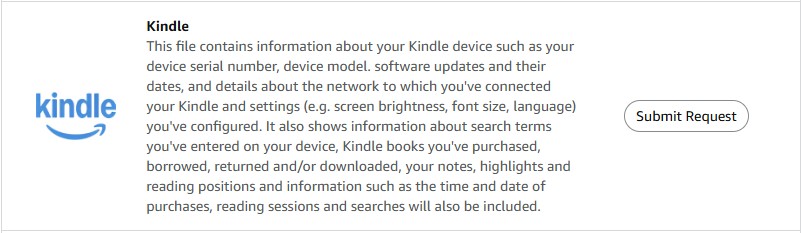
メールを確認し、データリクエストを確認をタップします。
1〜2日後に、kindle.zipという添付ファイル付きのメールが届きます(.csvファイルも届いた場合は無視してかまいません)。
iPhoneでメールを開き、ZIPファイルのアイコンをタップします。
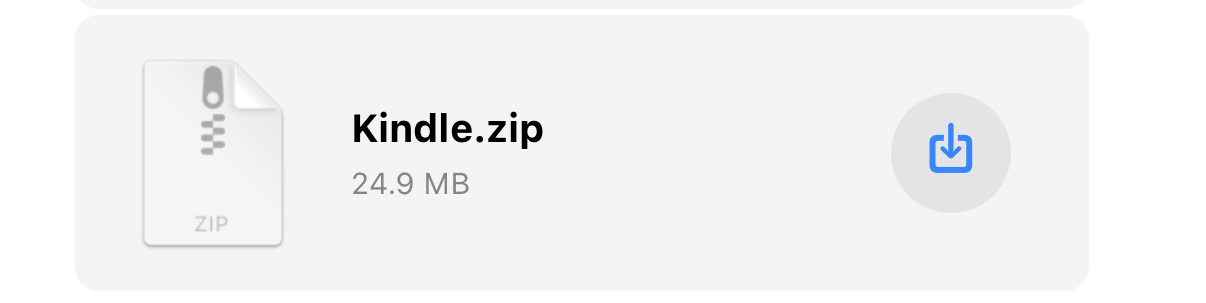
プレビューが表示されます。
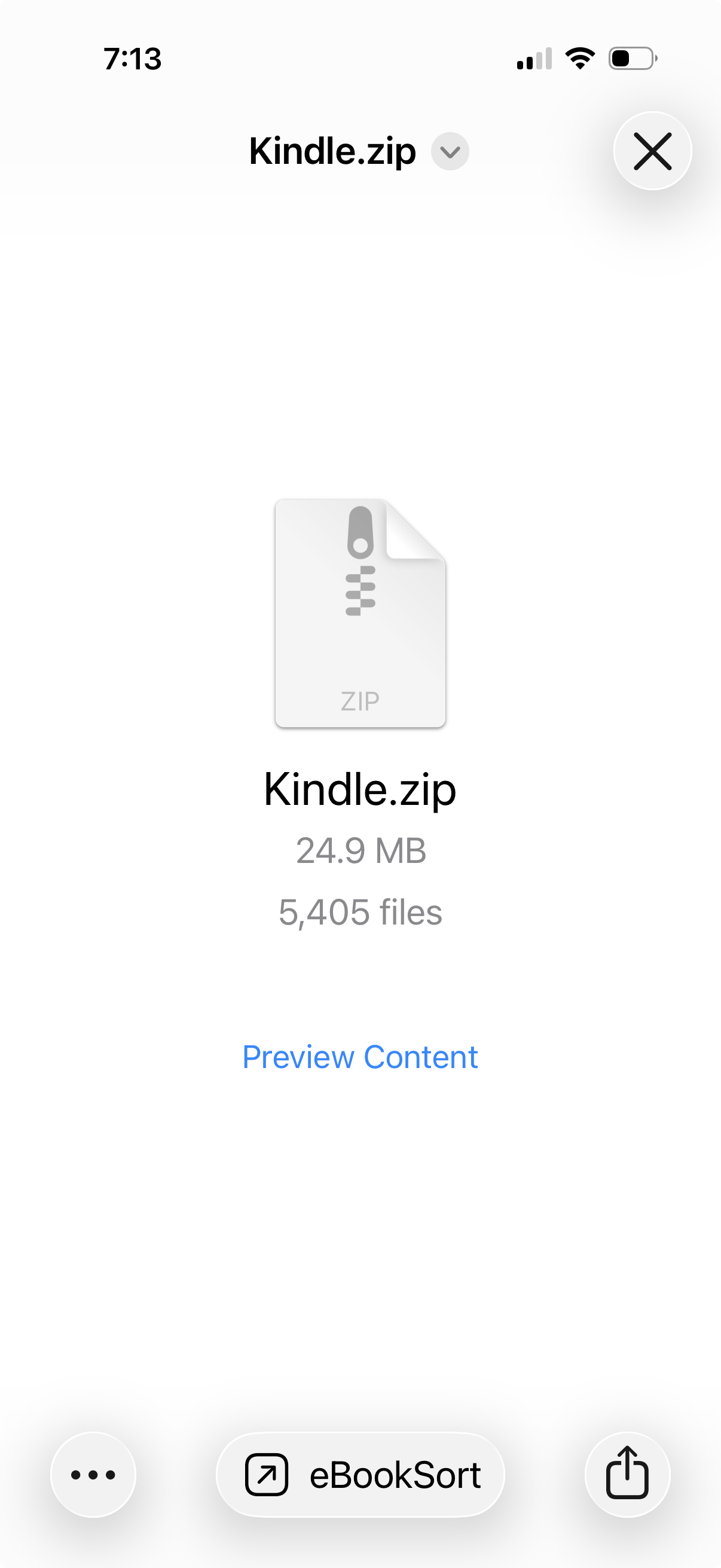
画面下部の共有ボタン(上向き矢印の付いた四角形)をタップします。

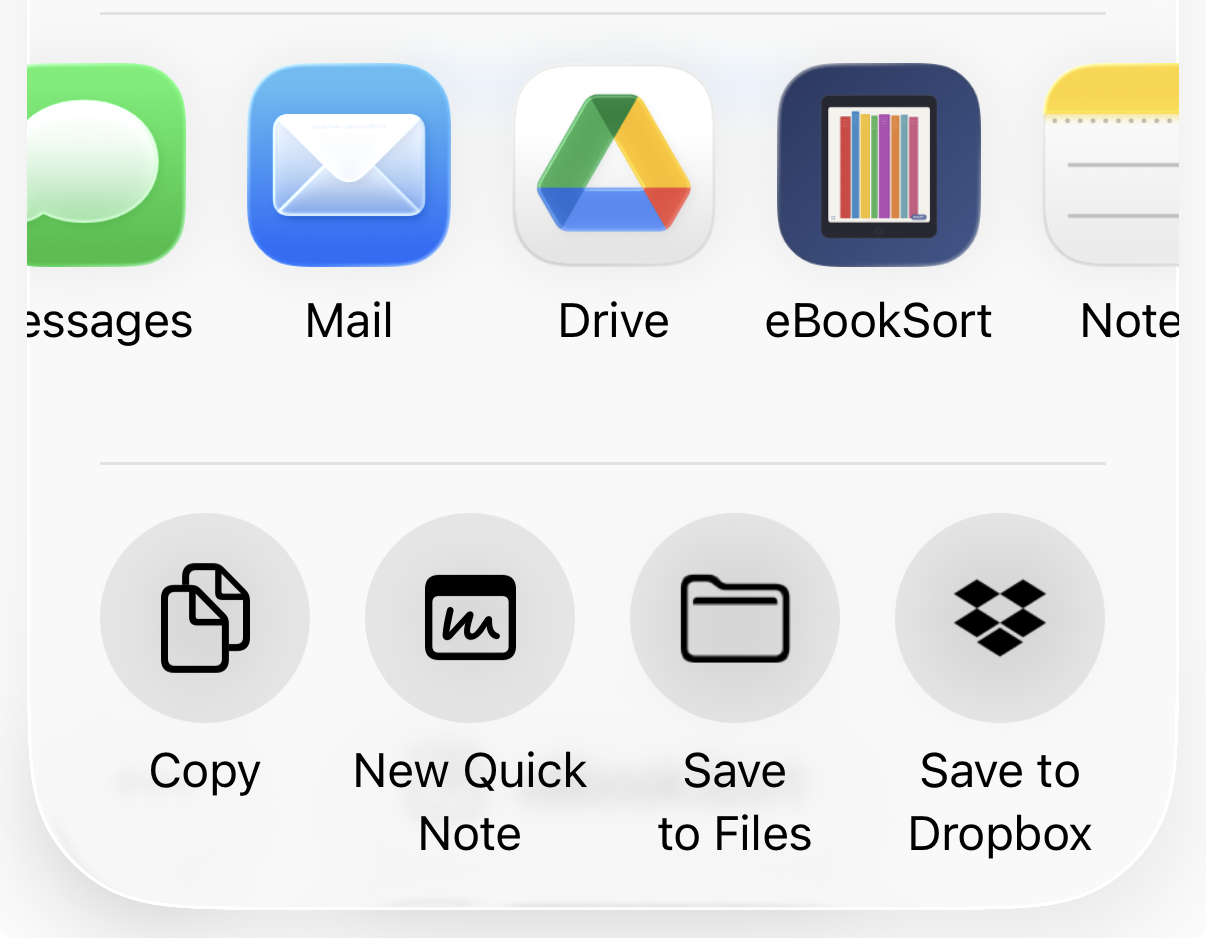
アプリ一覧からeBookSortを探します。見つからない場合は、スクロールするか「その他」をタップしてください。
Amazonにサインインし、次のページにアクセスします:
amazon.co.jp/hz/privacy-central/data-requests/preview.html
下にスクロールしてAudibleを探し、「リクエストを送信」をクリックします。
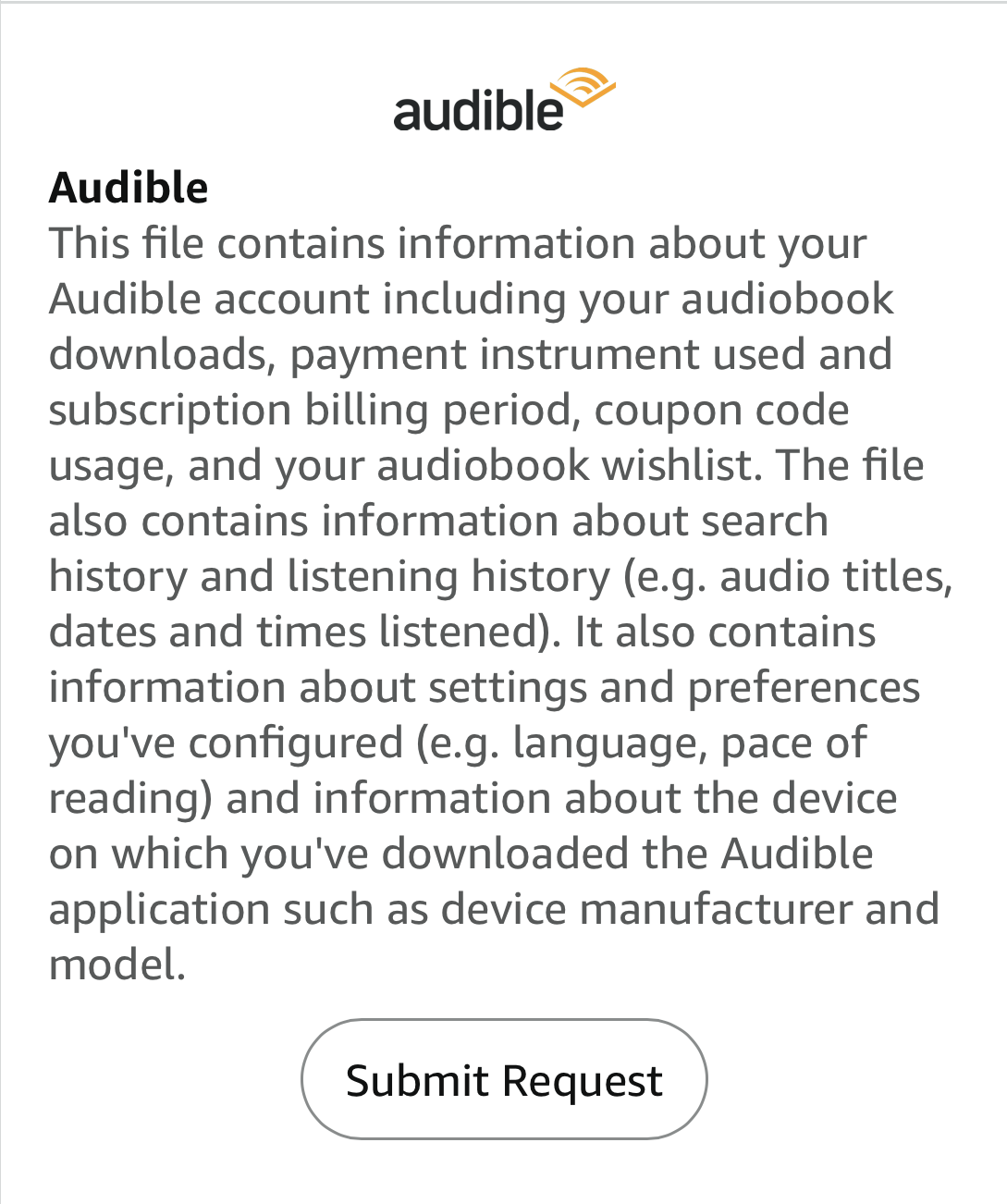
メールを確認し、データリクエストを確認をタップします。
1〜2日後に、Audible.zipという添付ファイル付きのメールが届きます(.csvファイルも届いた場合は無視してかまいません)。
iPhoneでメールを開き、ZIPファイルのアイコンをタップします。
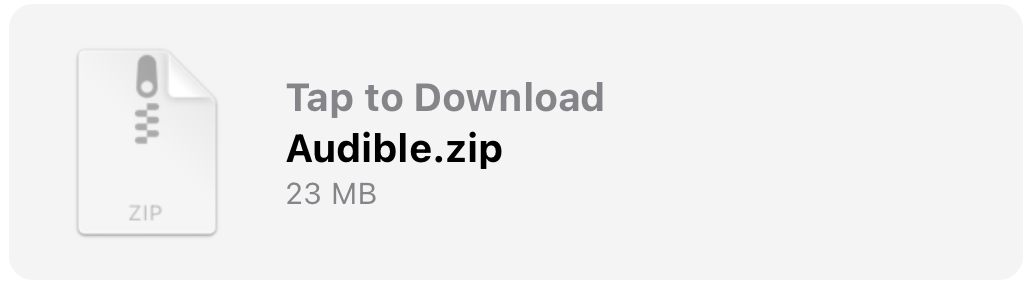
プレビューが表示されます。
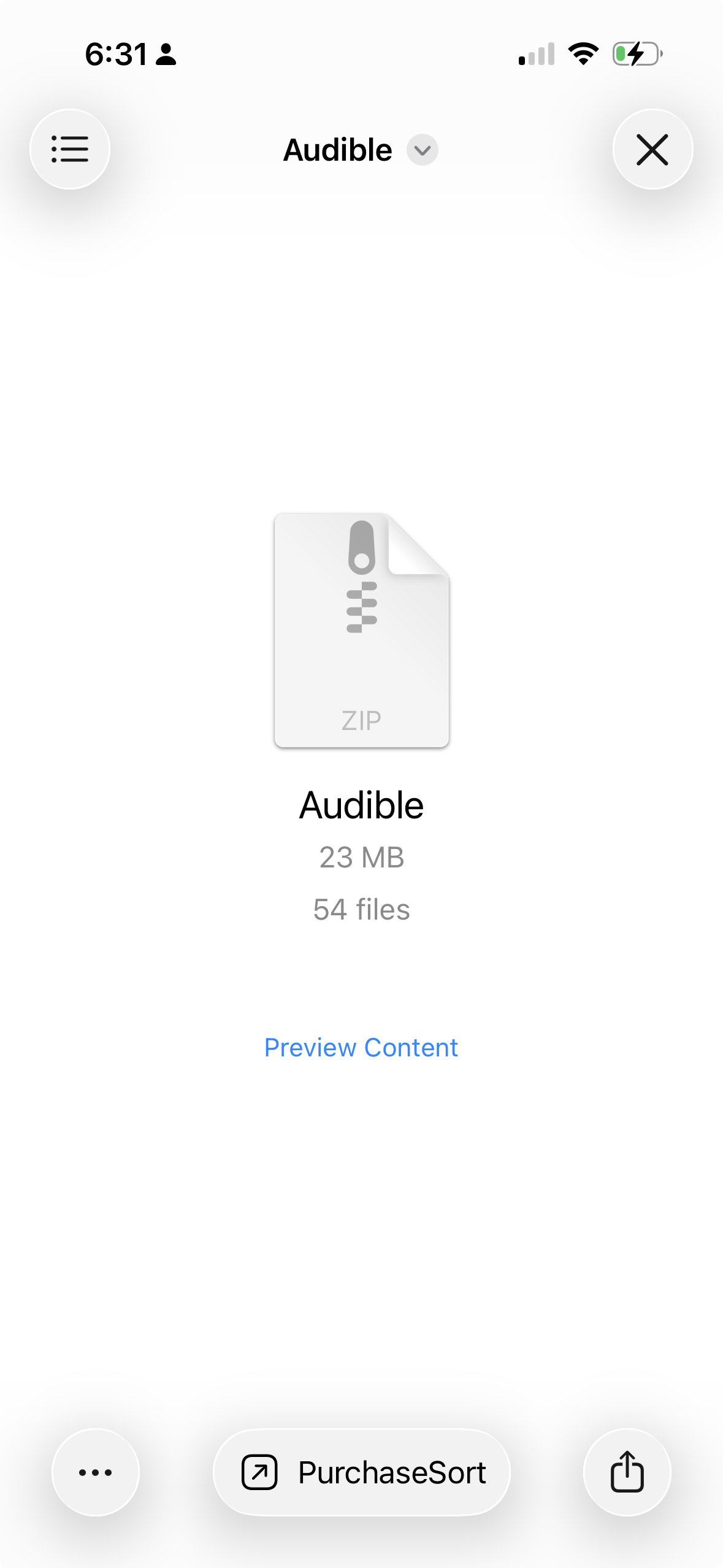
画面下部の共有ボタン(上向き矢印の付いた四角形)をタップします。
アプリ一覧からeBookSortを探します。見つからない場合は、スクロールするか「その他」をタップしてください。
Appleのプライバシーポータルにアクセスし、データのコピーを請求をタップします:
privacy.apple.com
Appleメディアサービスの情報にチェックを入れます(Apple Books、App Store、iTunes、Apple Music、Game Centerが含まれます)。
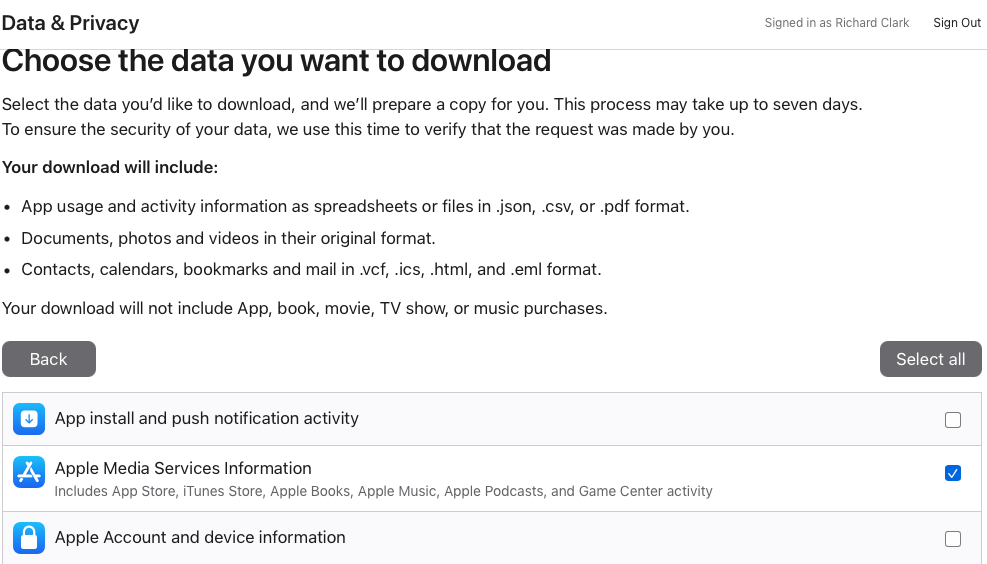
ページ下部の続けるをタップし、次にリクエストを完了をタップします。
データの準備ができると、Appleからメールが届きます(通常は最大1週間ほどかかります)。デバイスでメール内のリンクをタップすると、次の画面が表示されます:
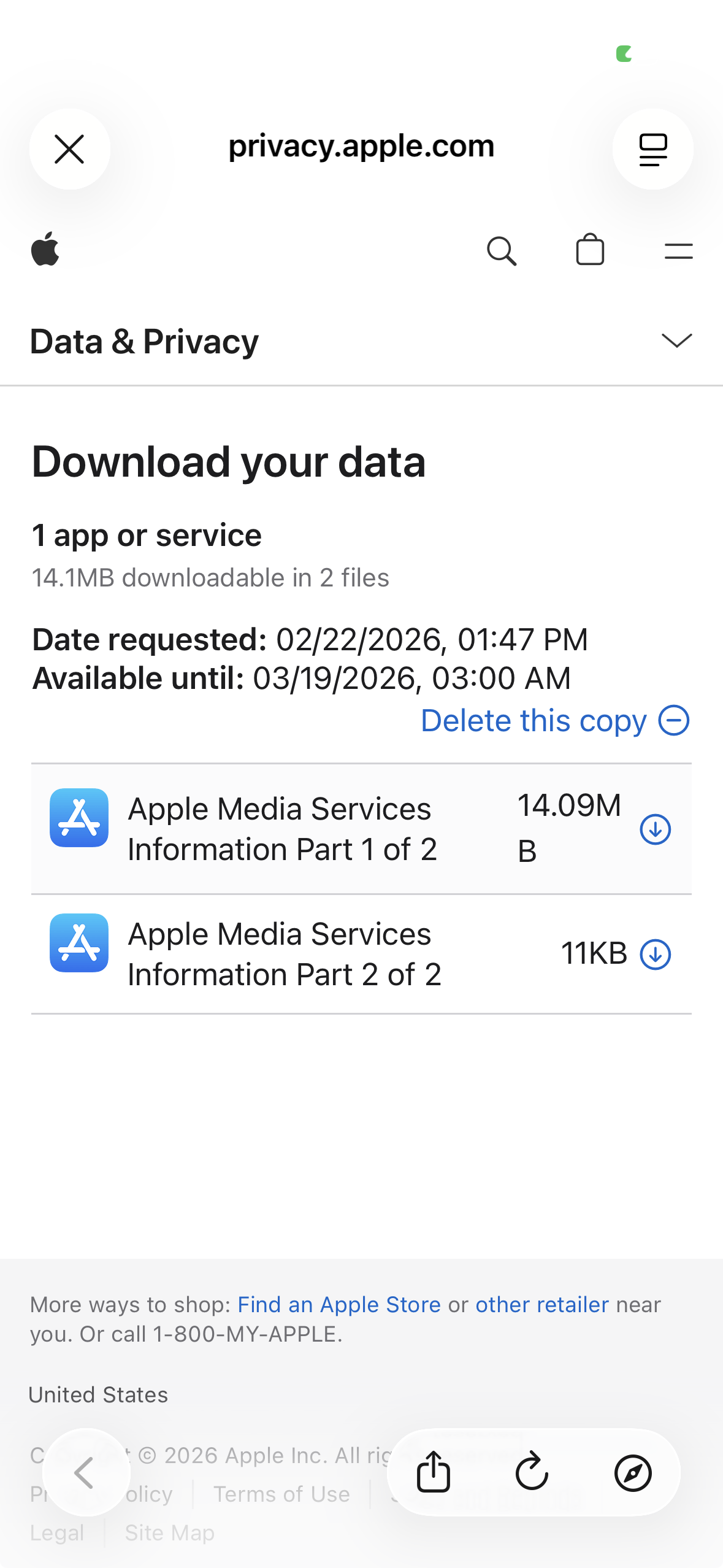
各ファイルのダウンロードボタンを1つずつタップします。ウインドウが表示されたら、“eBookSort”で開くをタップします。表示されない場合は、その他…をタップしてeBookSortを探してください。
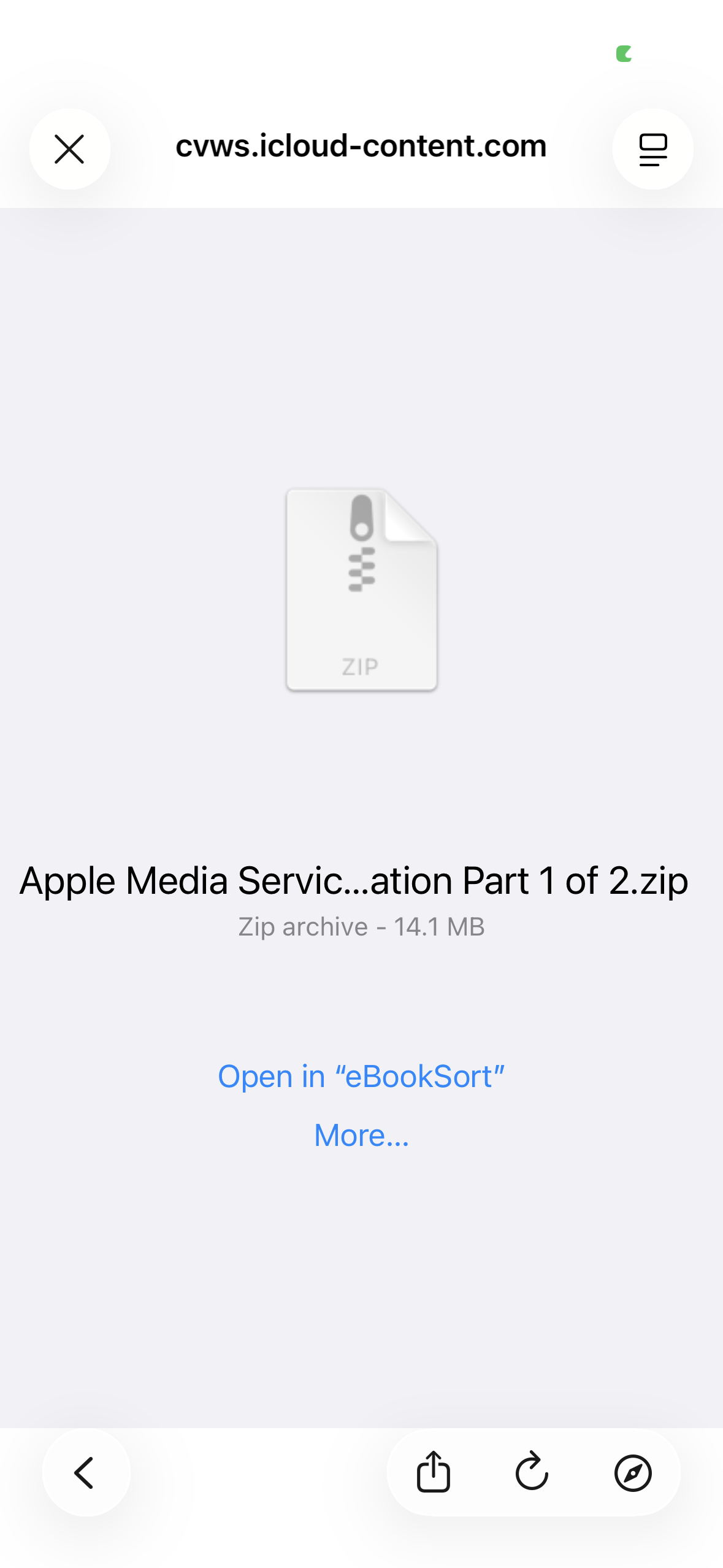
表示された各ファイルについて手順5を繰り返します。本のデータを含まないファイルもありますが、eBookSortが自動的にスキップします。
eBookSortはすべてをiPhone上で処理します。本のデータがどこかにアップロードされることはありません。アカウントもサーバーもトラッキングもなし。AmazonとAppleからすでに受け取ったファイルを読み込んで整理するだけです。ネットから取得するのは表紙だけです。
App Storeで買い切り。設定は5分で完了します。