Ícone do app eBookSort

Encontre qualquer livro da sua biblioteca — na hora

O eBookSort importa suas bibliotecas do Kindle, Audible e Apple Books e organiza tudo por gênero — automaticamente. Navegue, pesquise e redescubra livros que você nem lembrava que tinha.

Compra única — sem assinatura, sem conta

Baixar na App Store
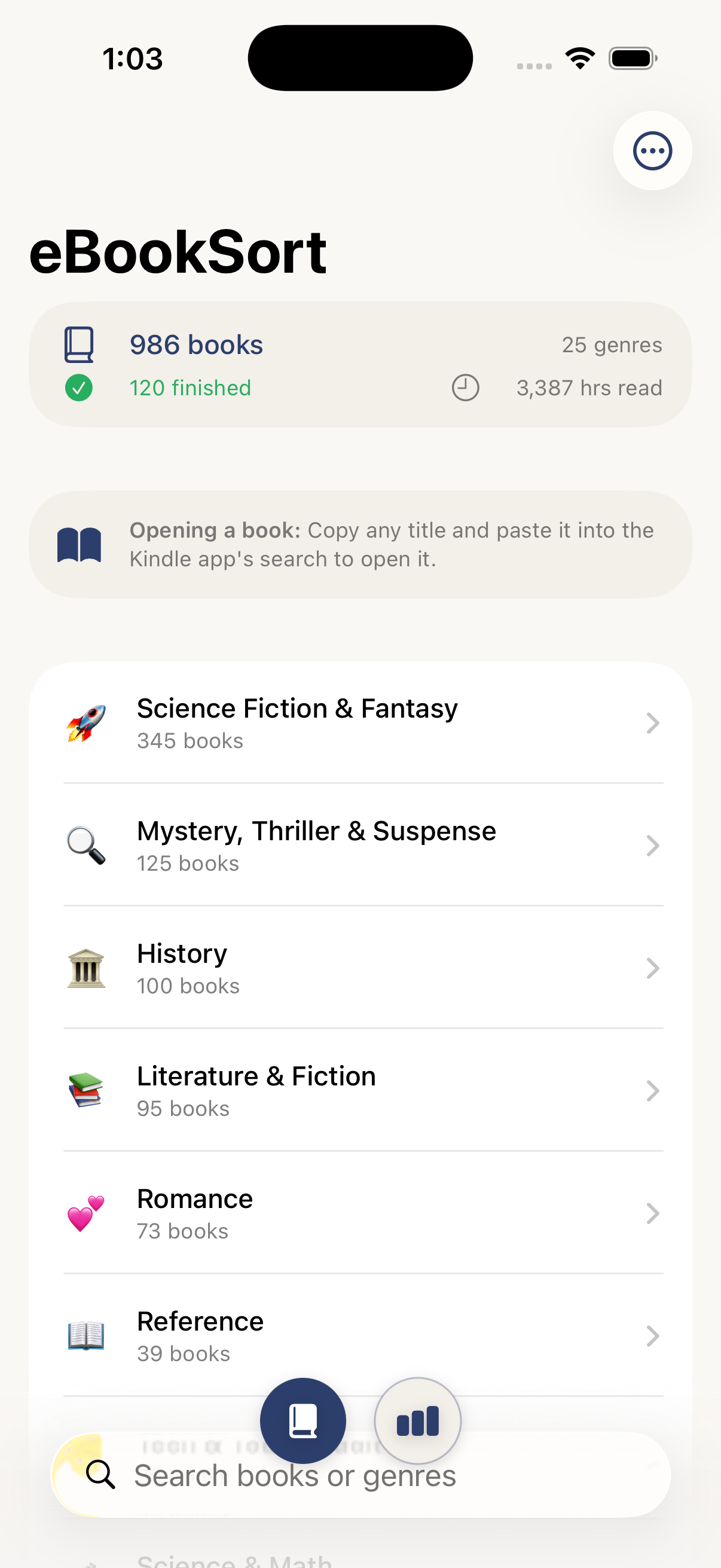
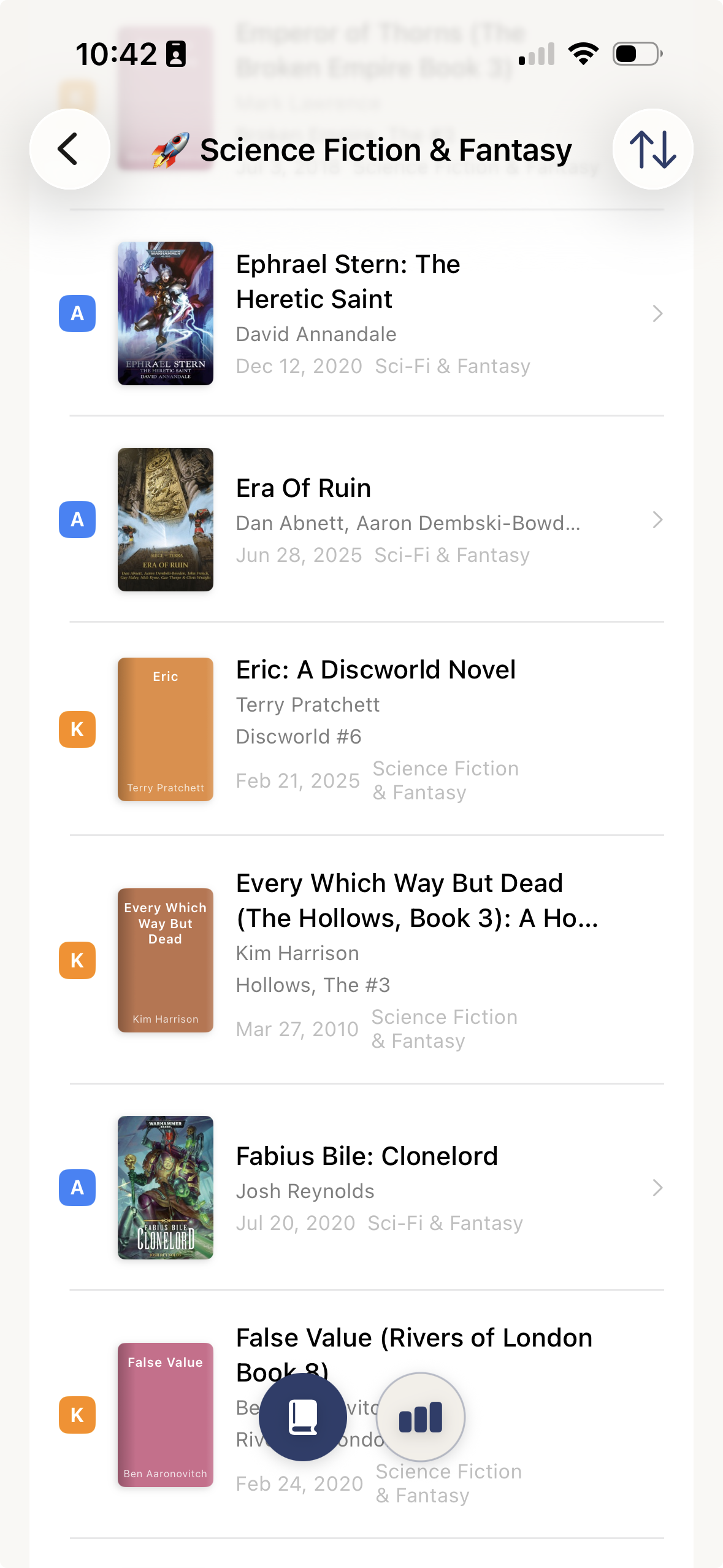
eBookSort mostrando Ficção científica e fantasia com livros do Kindle e do Apple Books juntos

Sua biblioteca de e-books está uma bagunça

O Kindle mostra uma lista simples de tudo o que você já comprou. O Apple Books não é muito melhor. Sem gêneros, sem categorias, sem um jeito fácil de navegar. Procurando aquele romance de ficção científica que você comprou há dois anos? Boa sorte rolando a tela.

O eBookSort resolve isso. Ele lê seus dados do Kindle e do Apple Books e agrupa tudo automaticamente por gênero. Importe também sua biblioteca do Audible para ver estatísticas de escuta detalhadas. Veja cada biblioteca separadamente ou navegue por elas como uma única coleção. A configuração leva cerca de cinco minutos, e tudo roda no seu iPhone — seus dados nunca saem do aparelho.

O que ele faz

📚

Categorização automática

Agrupa seus livros por gênero — ficção científica, mistério, história, romance e muito mais — usando os metadados da Amazon e do Apple Books.

📖

Detecção de séries

Somente Kindle. Identifica séries e a ordem de leitura para você continuar de onde parou ou encontrar o próximo livro.

📊

Estatísticas de leitura e escuta

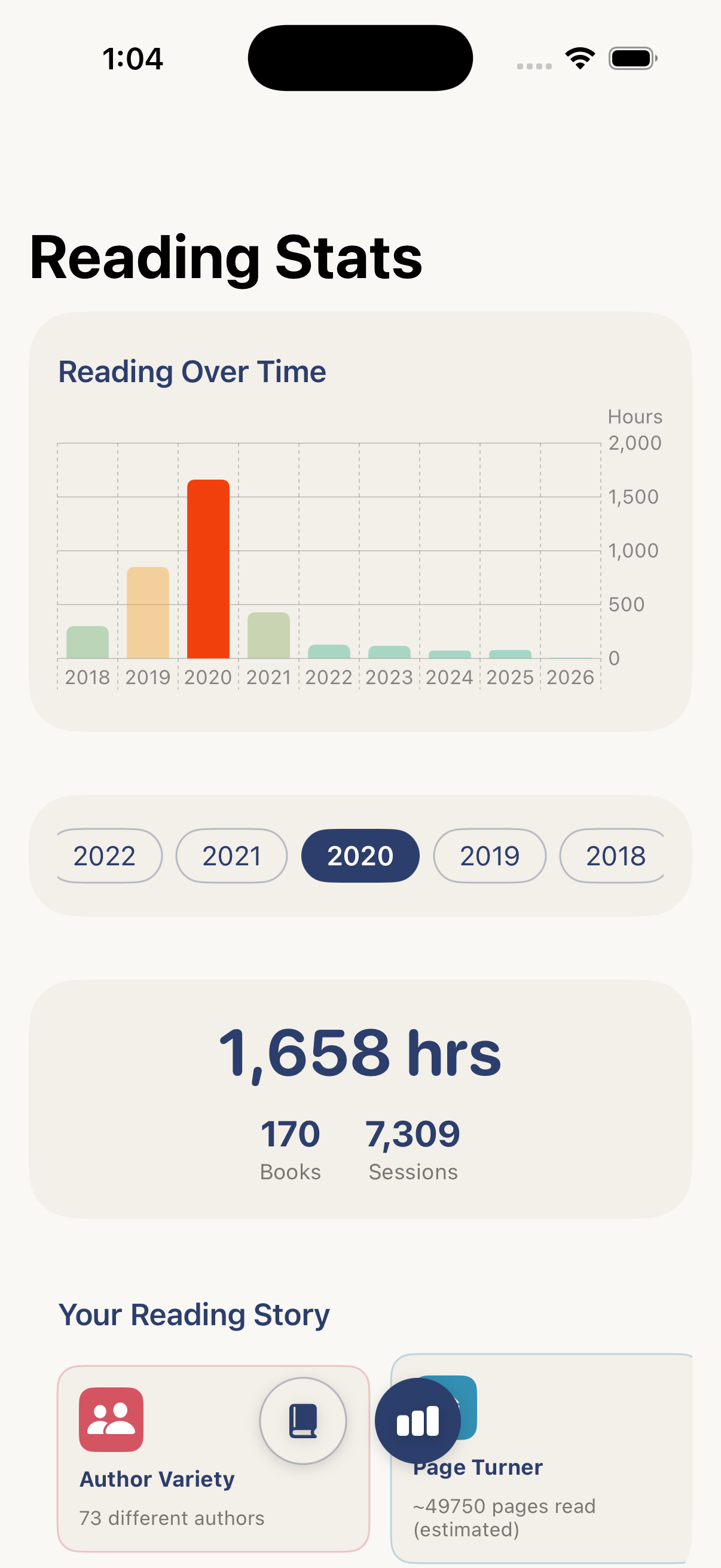
Kindle e Audible. Gráficos ano a ano, um mapa de calor de leitura, curiosidades e conquistas. O Audible acrescenta horas ouvidas, narradores favoritos, velocidade de reprodução e taxa de conclusão.

⚡

Funciona no aparelho

Os dados dos seus livros são processados e armazenados inteiramente no iPhone. Os livros do Apple Books têm capa — os do Kindle não, porque a Amazon não a fornece. Tudo funciona offline.

🔒

Totalmente privado

Os dados dos seus livros nunca saem do iPhone. Sem contas, sem rastreamento, sem análises. A única conexão de rede busca as capas na Apple.

🎯

Honesto sobre os limites

A categorização depende dos metadados da Amazon e da Apple, que nem sempre são perfeitos. A maioria dos livros fica no lugar certo; alguns talvez não.

Veja como funciona

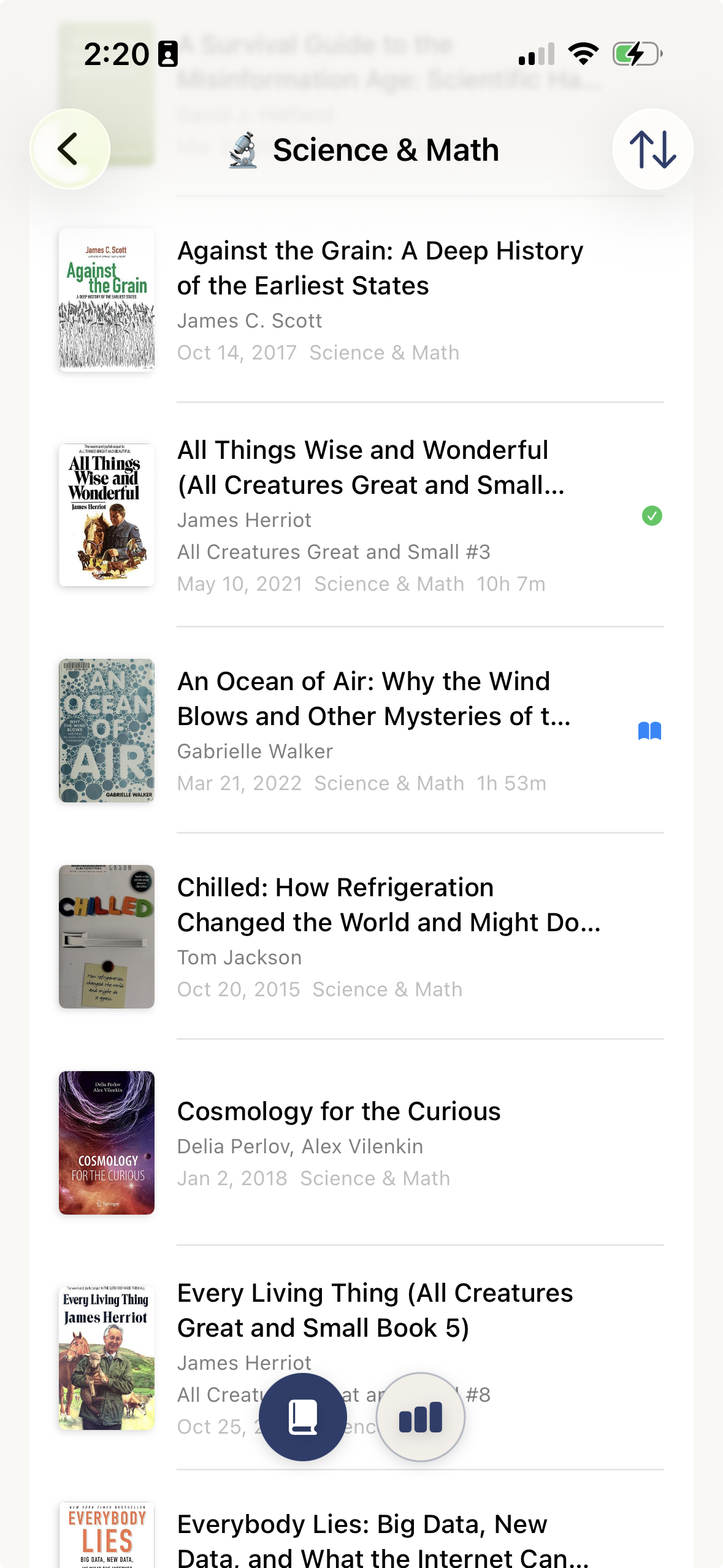
Navegue pela biblioteca por gênero, explore qualquer categoria e acompanhe seus hábitos de leitura com gráficos coloridos.

Tela de gêneros com categorias de livros Detalhe de um gênero com seus livros Estatísticas de leitura com gráficos e mapa de calor

Primeiros passos

Importe sua biblioteca do Kindle, seus audiolivros do Audible, o Apple Books ou qualquer combinação. Toque em uma seção abaixo para ver as instruções passo a passo.

📦 Usuários do Kindle Importe sua biblioteca do Amazon Kindle ▶
1

Faça login na Amazon

Faça login na Amazon e acesse esta página:
amazon.com.br/hz/privacy-central/data-requests/preview.html

2

Envie sua solicitação

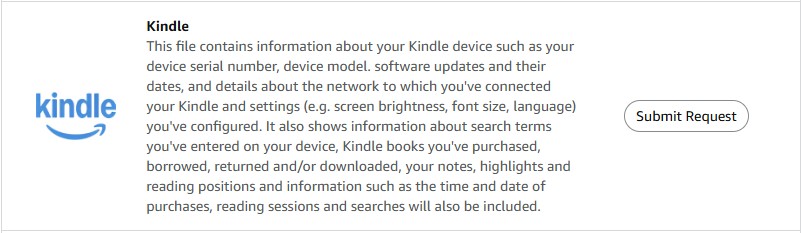
Role para baixo até Kindle e clique em Enviar solicitação.

Página de solicitação de dados da Amazon com o botão Enviar solicitação da seção Kindle
3

Confirme por e-mail

Verifique seu e-mail e toque em Confirmar solicitação de dados.

4

Aguarde seus dados

Em um ou dois dias, você receberá um e-mail com um anexo chamado kindle.zip. (Se também houver um arquivo .csv, pode ignorá-lo.)

5

Toque no ícone do arquivo zip

Abra o e-mail no iPhone e toque no ícone do arquivo zip.

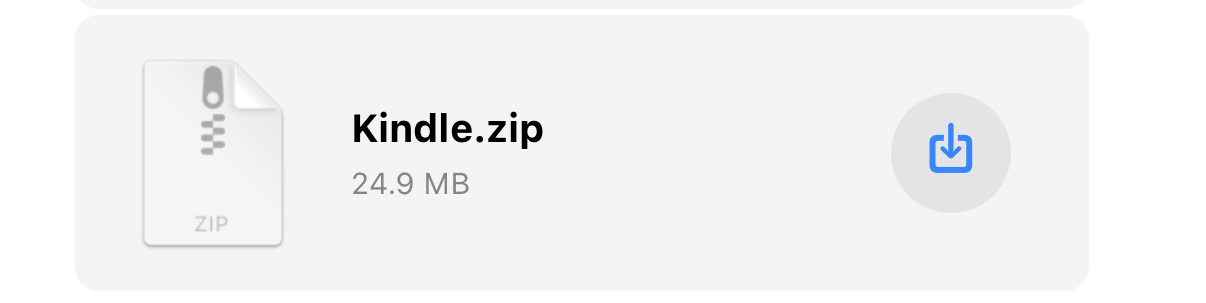
E-mail com o anexo Kindle.zip
6

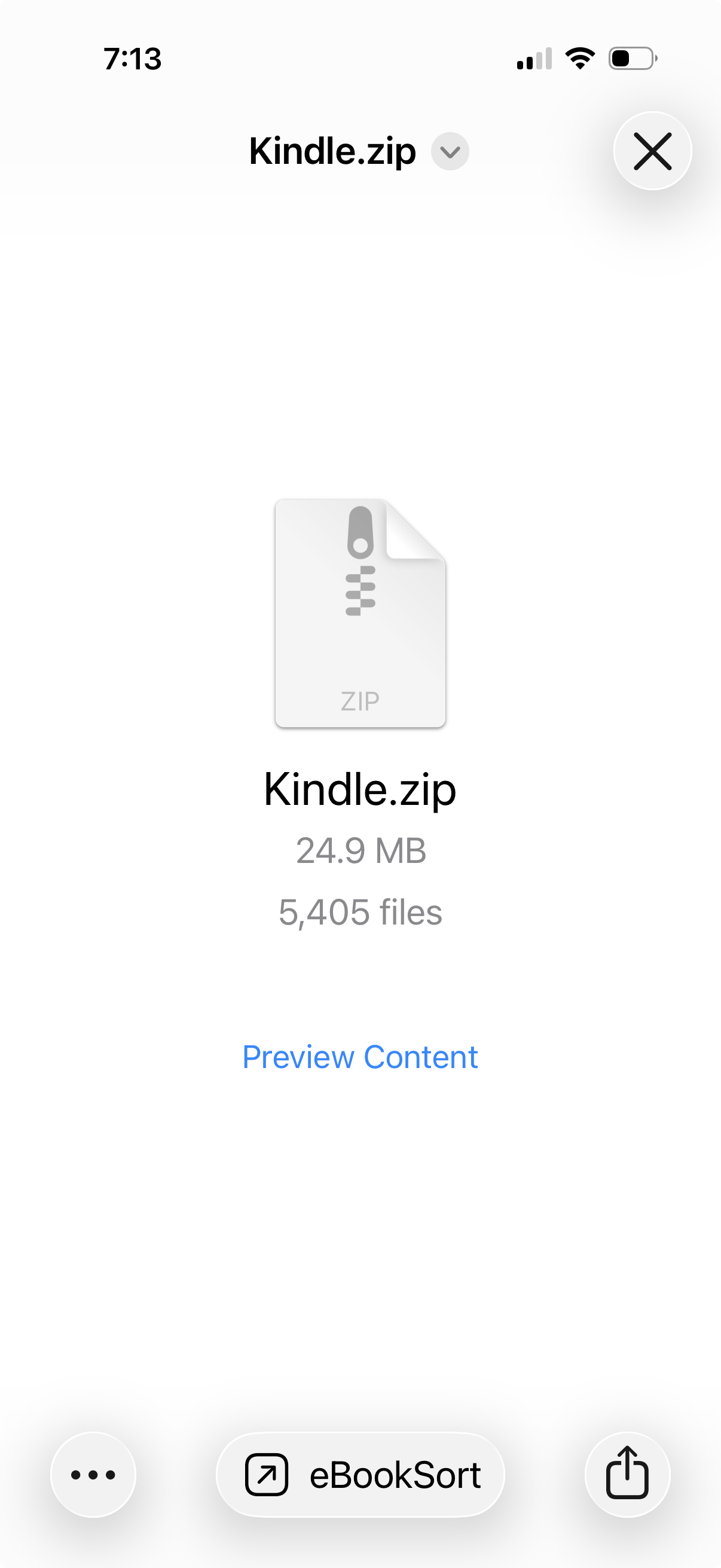
Uma pré-visualização aparece

Uma pré-visualização será exibida.

Pré-visualização do Kindle.zip
7

Toque no botão Compartilhar

Toque no botão Compartilhar (o quadrado com uma seta para cima) na parte inferior da tela.

Barra de ferramentas com o botão Compartilhar
8

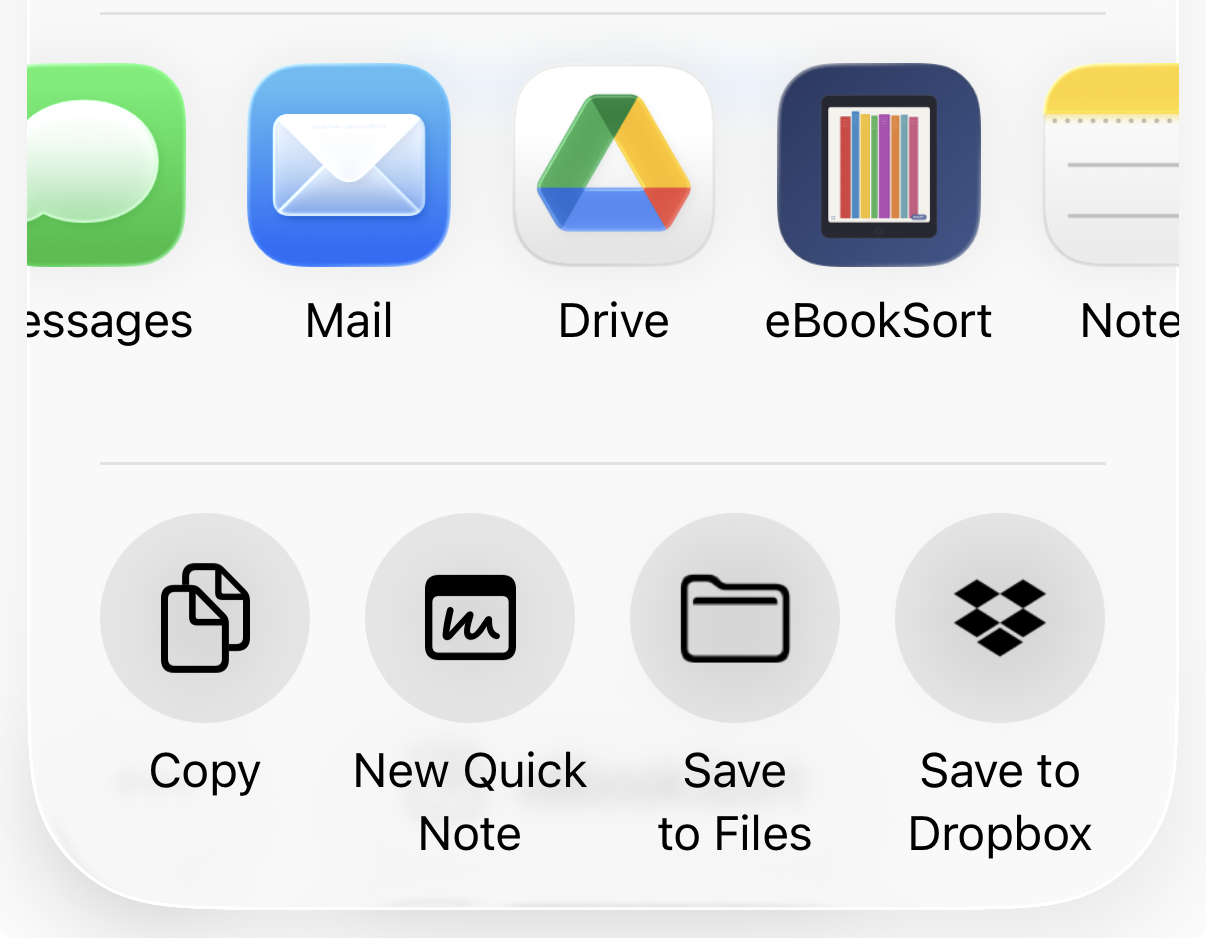
Escolha o eBookSort

Procure o eBookSort na lista de apps. Talvez seja preciso rolar ou tocar em Mais para encontrá-lo.

Menu de compartilhamento com o eBookSort
Baixando no computador? Salve o ZIP no iCloud Drive, envie-o para o iPhone por AirDrop ou mande-o para você mesmo por e-mail. Depois, no eBookSort, toque em Procurar arquivo zip para selecioná-lo.
A configuração é feita uma única vez. Sua biblioteca fica salva no app. Repita apenas se quiser incluir compras mais recentes.
🎧 Usuários do Audible Importe sua biblioteca de audiolivros do Audible ▶
O que você terá: O Audible não inclui dados de gênero na exportação, então os audiolivros aparecerão em Sem categoria. Mas o eBookSort acompanhará suas estatísticas de escuta — horas ouvidas, narradores favoritos, velocidade de reprodução, taxa de conclusão e muito mais.
1

Faça login na Amazon

Faça login na Amazon e acesse esta página:
amazon.com.br/hz/privacy-central/data-requests/preview.html

2

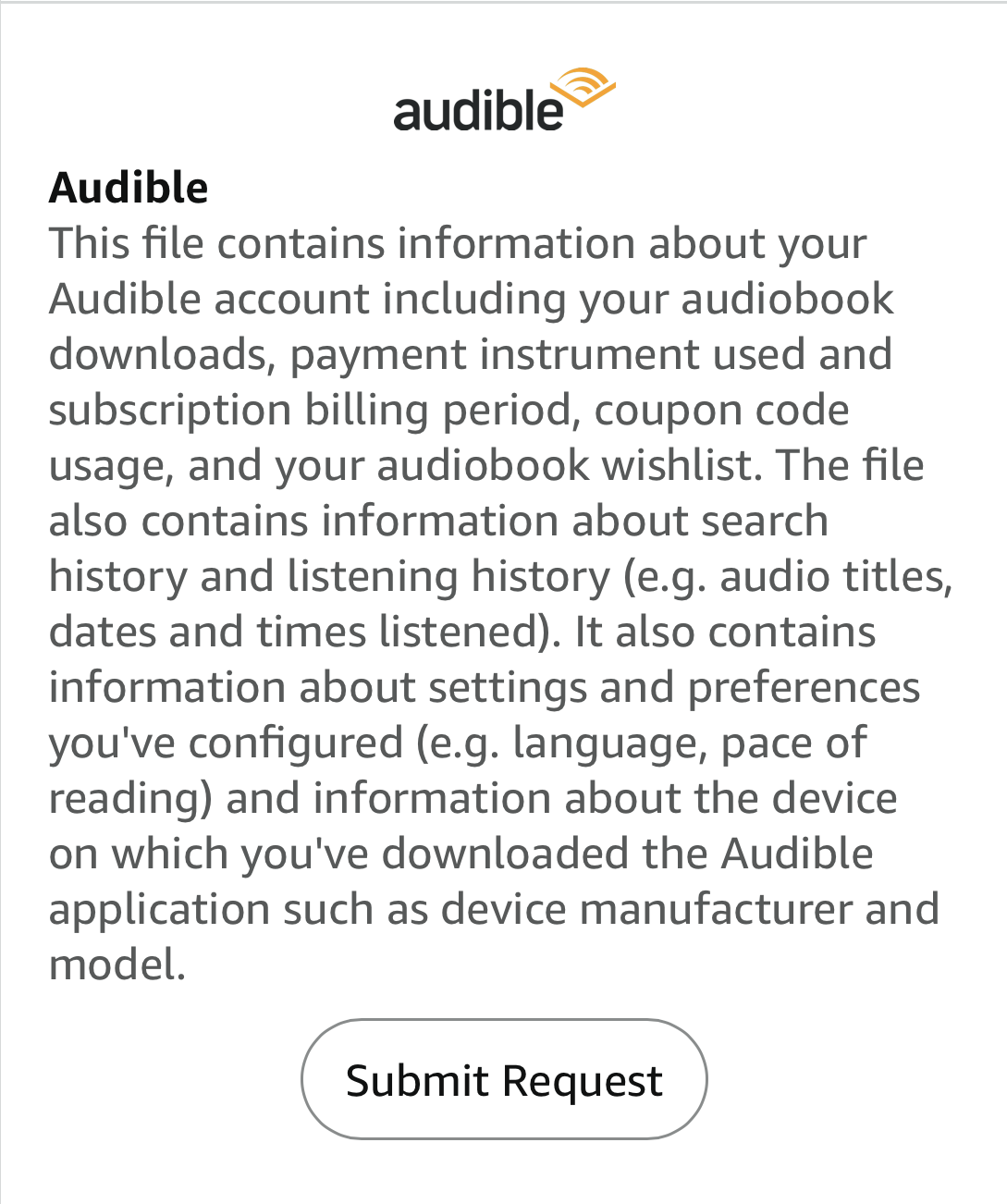
Envie sua solicitação

Role para baixo até Audible e clique em Enviar solicitação.

Página de solicitação de dados da Amazon com o botão Enviar solicitação da seção Audible
3

Confirme por e-mail

Verifique seu e-mail e toque em Confirmar solicitação de dados.

4

Aguarde seus dados

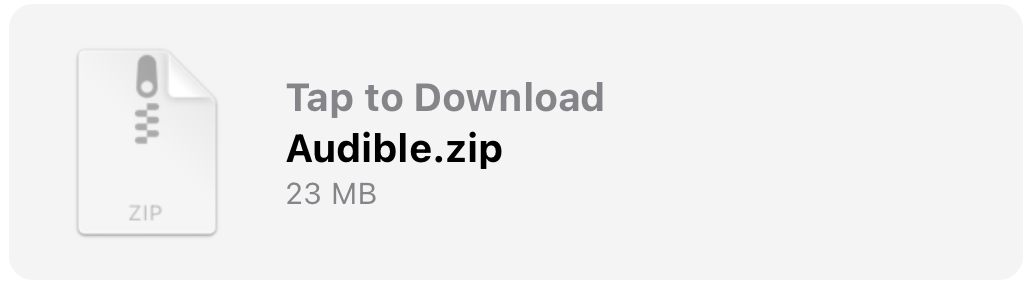
Em um ou dois dias, você receberá um e-mail com um anexo chamado Audible.zip. (Se também houver um arquivo .csv, pode ignorá-lo.)

5

Toque no ícone do arquivo zip

Abra o e-mail no iPhone e toque no ícone do arquivo zip.

E-mail com o anexo Audible.zip
6

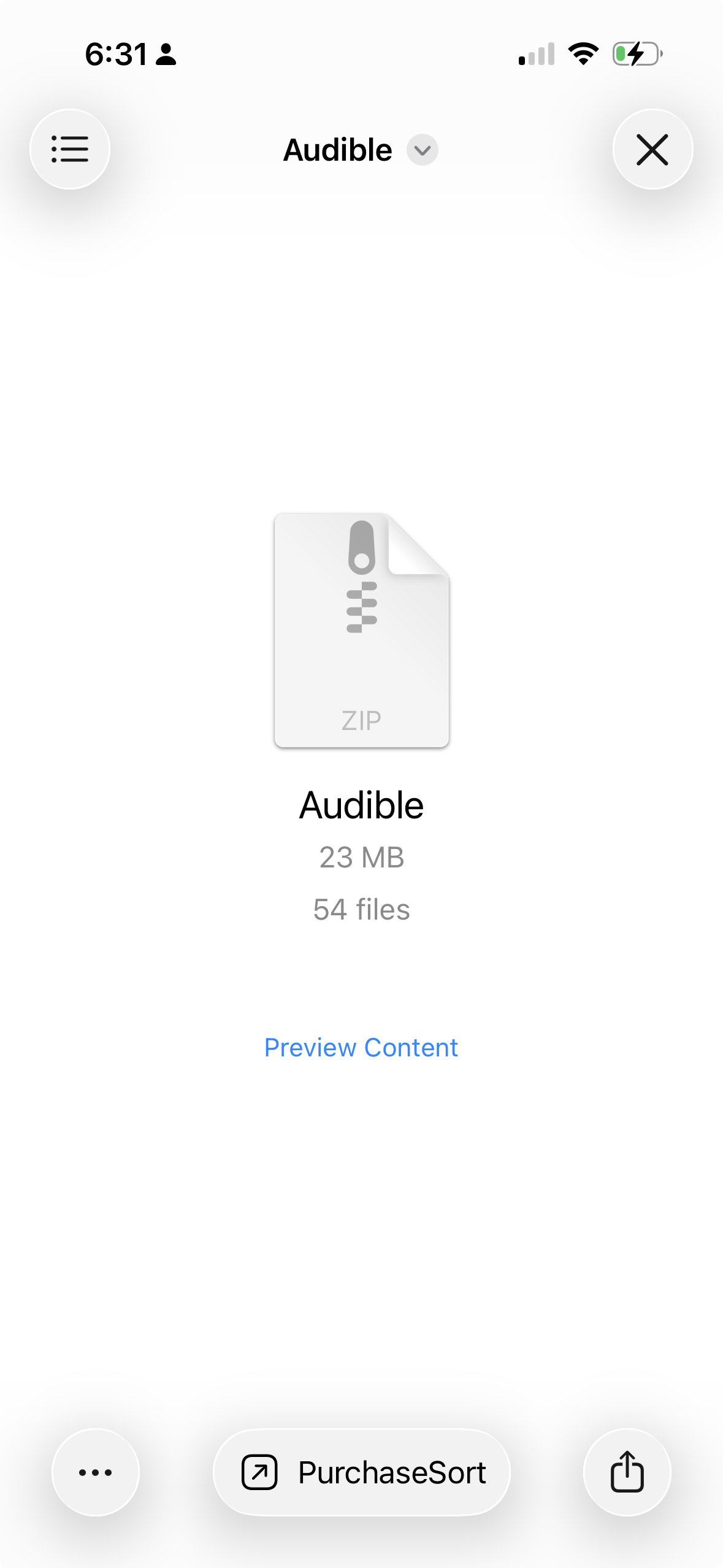
Uma pré-visualização aparece

Uma pré-visualização será exibida.

Pré-visualização do Audible.zip
7

Toque no botão Compartilhar

Toque no botão Compartilhar (o quadrado com uma seta para cima) na parte inferior da tela.

Barra de ferramentas com o botão Compartilhar
8

Escolha o eBookSort

Procure o eBookSort na lista de apps. Talvez seja preciso rolar ou tocar em Mais para encontrá-lo.

Menu de compartilhamento com o eBookSort
Baixando no computador? Salve o ZIP no iCloud Drive, envie-o para o iPhone por AirDrop ou mande-o para você mesmo por e-mail. Depois, no eBookSort, toque em Procurar arquivo zip para selecioná-lo.
A configuração é feita uma única vez. Sua biblioteca fica salva no app. Repita apenas se quiser incluir compras mais recentes.
📚 Usuários do Apple Books Importe sua biblioteca do Apple Books ▶
1

Acesse o portal de privacidade da Apple

Acesse o portal de privacidade da Apple e toque em Solicitar uma cópia dos seus dados:
privacy.apple.com

2

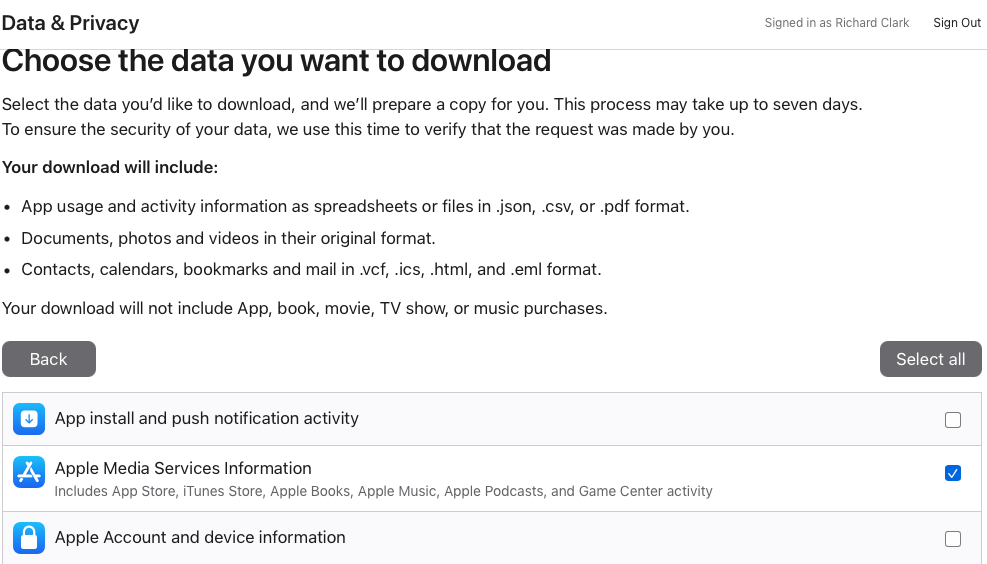
Selecione Informações dos Serviços de Mídia da Apple

Marque Informações dos Serviços de Mídia da Apple — inclui Apple Books, App Store, iTunes, Apple Music e Game Center.

Página de privacidade da Apple com Informações dos Serviços de Mídia da Apple marcada
3

Conclua sua solicitação

Toque em Continuar na parte inferior da página e depois em Concluir solicitação.

4

Aguarde o e-mail

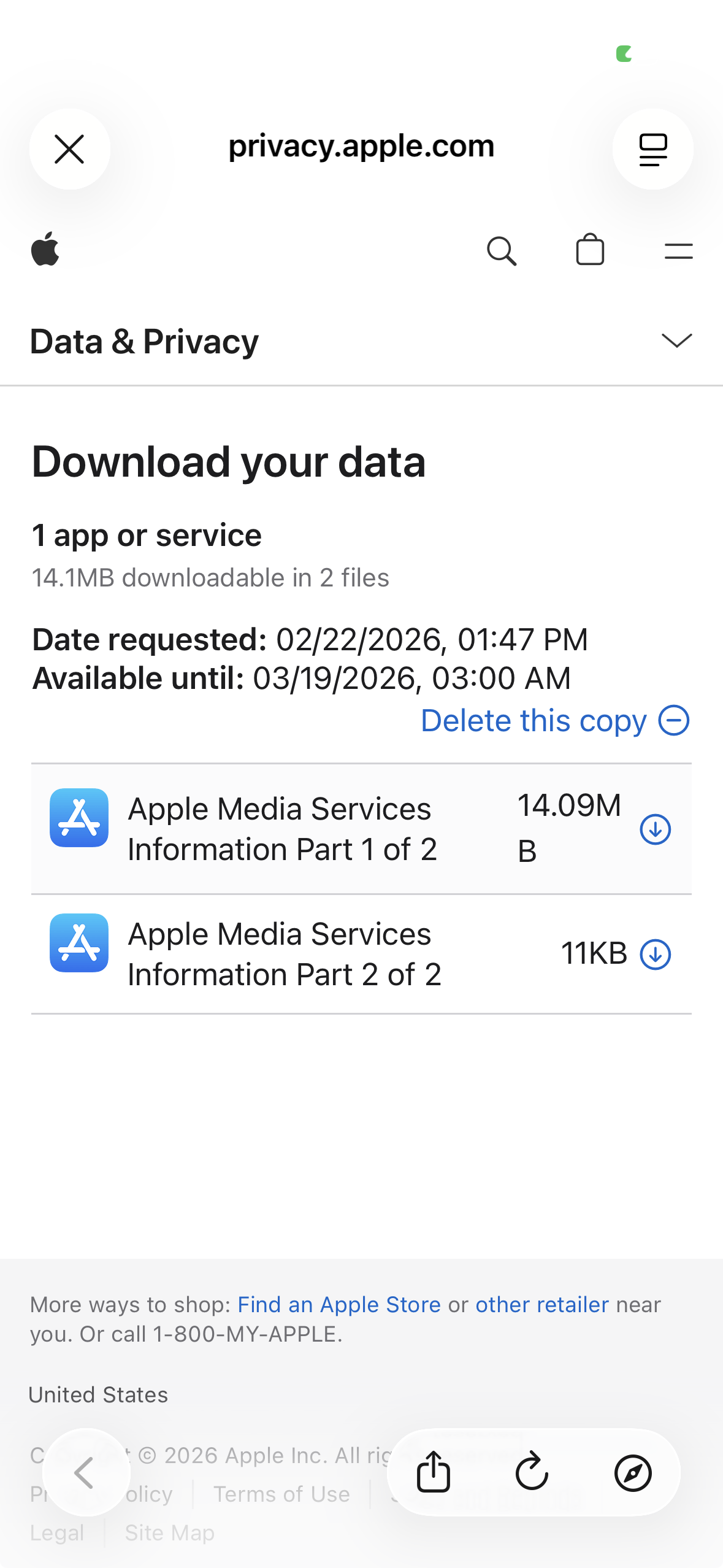
A Apple enviará um e-mail quando seus dados estiverem prontos — isso costuma levar até uma semana. No seu dispositivo, toque no link do e-mail e você verá esta tela:

Página da Apple para baixar seus dados
5

Baixe cada arquivo

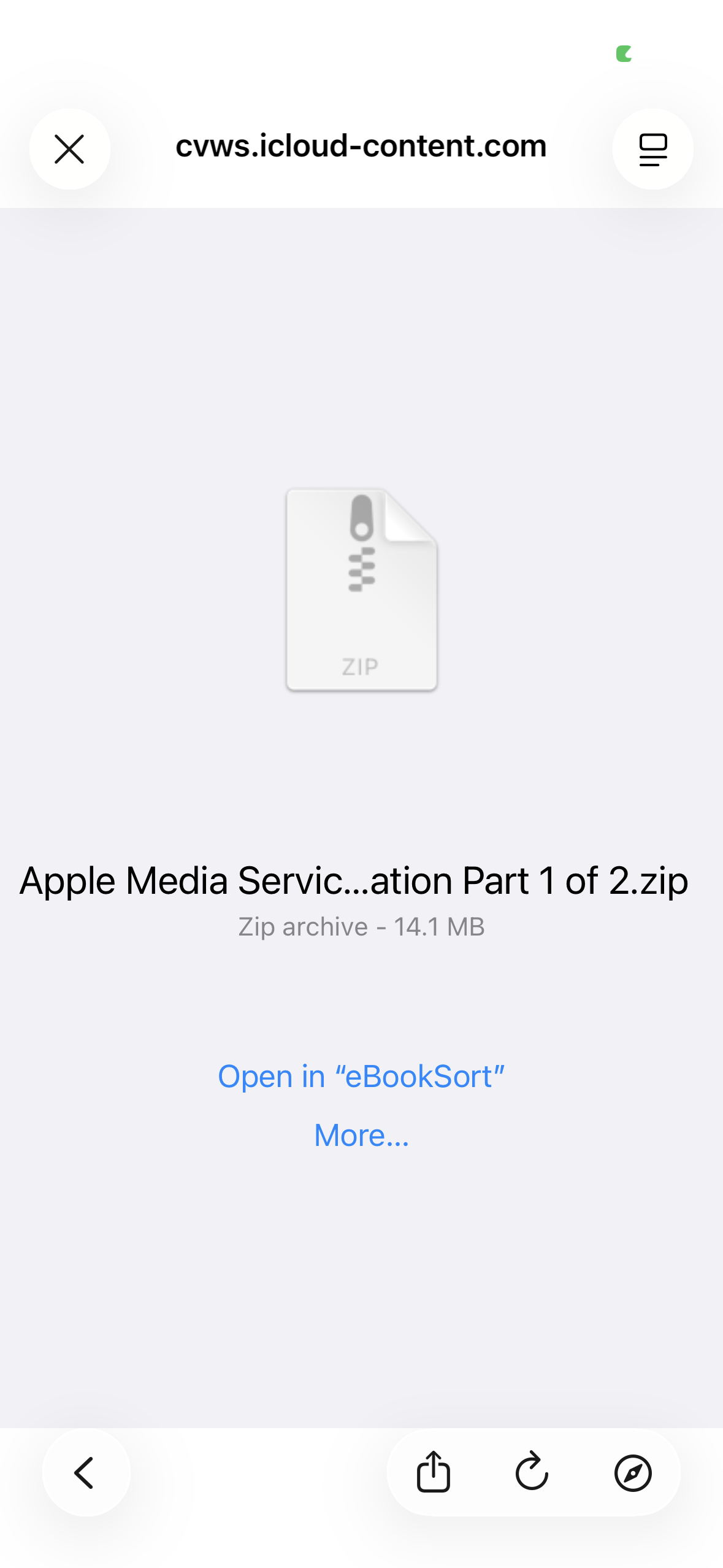
Toque no botão de download de cada arquivo, um de cada vez. Uma janela será exibida — toque em Abrir no “eBookSort”. Se a opção não aparecer, toque em Mais… para encontrar o eBookSort.

Caixa de diálogo de download com a opção Abrir no eBookSort
6

Repita para cada arquivo

Repita a etapa 5 para cada arquivo da lista. Nem todos os arquivos contêm dados de livros — o eBookSort ignora automaticamente os que não tiverem.

Baixando no computador? Salve os arquivos ZIP no iCloud Drive ou envie-os para o iPhone por AirDrop; depois, no eBookSort, toque em Procurar arquivo zip para selecioná-los.

Seus dados ficam no seu aparelho

O eBookSort processa tudo no seu iPhone. Os dados dos seus livros nunca são enviados para lugar nenhum — sem contas, sem servidores, sem rastreamento. O app lê os arquivos que a Amazon e a Apple já entregaram a você e os organiza. A única coisa que ele busca na internet são as capas.

eBookSort

Se você tem mais de 50 e-books, precisa disto.

Compra única na App Store. A configuração leva cinco minutos.

Baixar na App Store